 LingFrame AI
LINGFRAME AI
アプリの公開状況
Androidアプリは一般公開に向けて準備中です。現在、すべての方がダウンロードできる状態ではありません。公開状況はこのページでご確認ください。
Web版で作成できます。Android版の公開状況はダウンロードページをご確認ください。生成前にモデルと必要クレジットを確認してください。
クリエイティブツール
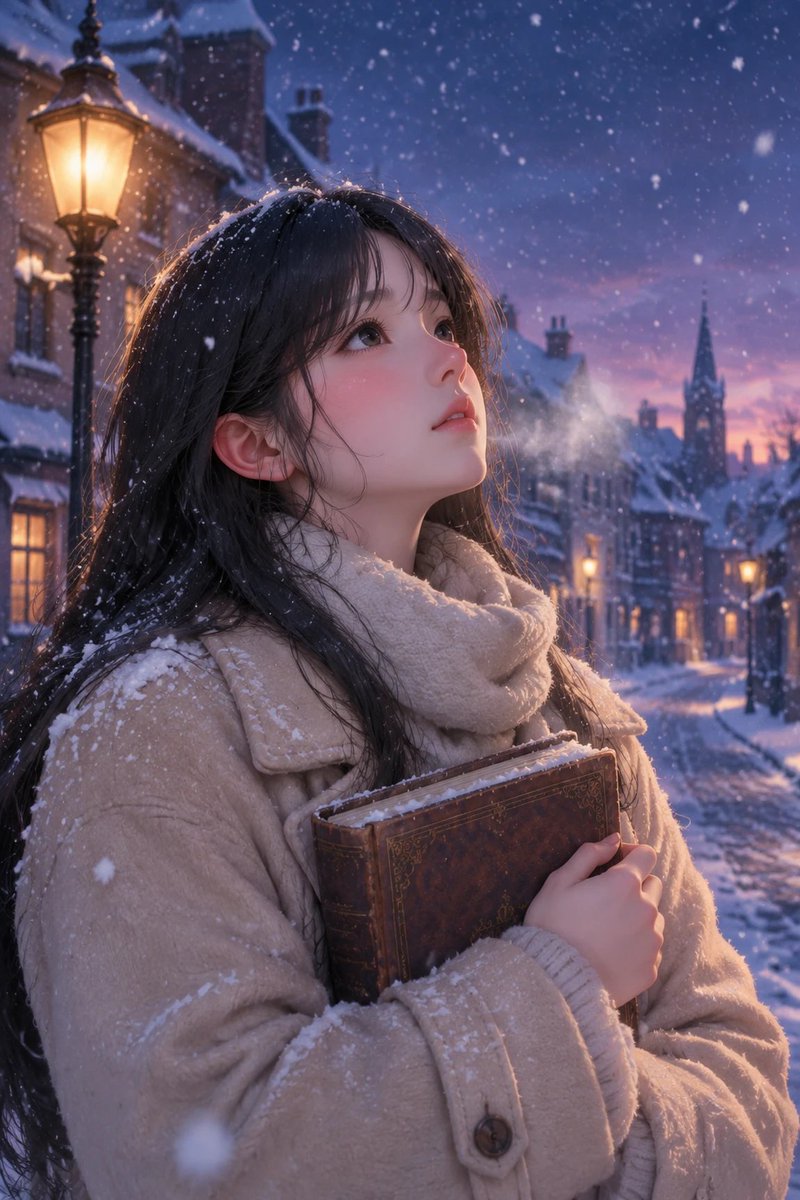
画像から動画
動きを1つ指定して、写真を短い動画に。
ビジュアルテンプレート
プレビューを確認し、テンプレートに合う素材を用意します。
テキストから画像
被写体、場面、光を言葉で伝え、新しい画像を作成します。
参照画像から作成
画像と言葉を組み合わせて、別の表現を探せます。
写真から動画を作る4つのステップ
鮮明な写真を選ぶ
被写体がはっきりした写真を選び、周囲に動く余白を残します。切り抜きを確認し、利用権のある画像だけを使用してください。
主な動きを1つ伝える
何が動くか、カメラをどうするかを指定します。最初は固定カメラと小さな動きで、複数の場面転換は避けましょう。
設定とクレジットを確認する
対応する比率、長さ、画質を選びます。選択肢と費用はモデルによって異なるため、送信前の表示を確認します。
最後まで再生して確認する
顔、手、文字、画面の端、最後の1秒を確認します。問題があれば、1回につき1項目だけを変えて試します。
公開前に確認すること
顔やメイクが変わる
頭の回転を小さくし、元の顔が鮮明か確認します。プロンプトだけでは同一性を保証できません。
文字や彫刻の輪郭が崩れる
カメラ移動や追加の効果を先に外します。重要な文字は編集ツールで追加してください。
被写体が切れる、終盤が崩れる
元画像の切り抜きと余白を確認します。短い動画を試すか、複雑な動きを別々のショットに分けます。
始める前のよくある質問
写真のスライドショーと同じですか?
異なります。スライドショーは既存の画像と切り替え効果を組み合わせます。画像からの動画生成は新しいフレームを作るため、細部が変わることもあります。
無料で生成できますか?
生成にはクレジットを使用します。料金、利用条件、特典は現在の製品ルールに従います。本ガイドは無料枠を保証しません。
そのまま公開してもよいですか?
映像の細部、画像・肖像・音楽の権利、公開先のプレビューを確認してください。必要に応じて編集ツールで字幕や音を追加します。