 LingFrame AI
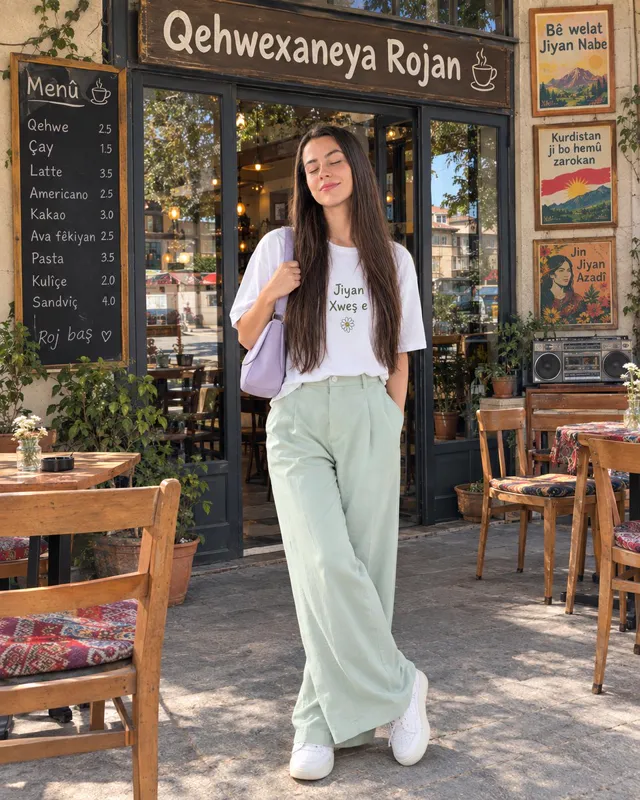
Wählen Sie das Quellfoto
Behalten Sie ein klares Thema bei
Wählen Sie ein sitzendes oder hüfthohes Porträt mit gut lesbarem Gesicht. Ein sauberer Hintergrund hilft Ihnen zu erkennen, welche Objekte durch den Effekt hinzugefügt wurden. Wenn das Original eine helle Tasse im Vordergrund hat, lassen Sie diese vollständig im Ausschnitt.
Beginnen Sie mit kompatiblen Farben
Cremefarbene, gedämpfte Blau- oder Altrosa-Garderobe passt natürlich vor einem weichen Café-Hintergrund. Bewahren Sie das Original zum Vergleich auf, wenn Sie möchten, dass die Outfitfarbe übernommen wird.
Verwenden Sie die Vorlage
- Schneiden Sie bei Bedarf eine Kopie in Ihrem Bildbearbeitungsprogramm zu. Öffnen Sie den Vorlagenarbeitsbereich, überprüfen Sie die akzeptierten Formate und Größen und laden Sie Ihr vorbereitetes Foto hoch. Verwenden Sie die Vorschau, um zu bestätigen, dass Sie die richtige Datei ausgewählt haben.
- Prüfen Sie die angezeigten Credits. Klicken Sie auf „Erstellen“ und melden Sie sich an, falls Sie dazu aufgefordert werden.
- Öffnen Sie das fertige Ergebnis, überprüfen Sie es mithilfe der untenstehenden Checks und speichern Sie die gewünschte Version.
Erstellen Sie ein Profilfoto und eine Story-Karte
Wählen Sie ein Porträt mit Blick auf ein Fenster und einer Schulter zur Kamera. Erstellen Sie das Vorlagenbild und speichern Sie das vollständige Bild. Machen Sie einen kleineren Profilausschnitt und behalten Sie einen großzügigeren Ausschnitt für die Geschichte bei, mit Platz auf der offenen Seite für Ihren eigenen Text.
Überprüfen Sie die Schablonenabdeckung
Das Cover enthält eine Café-Fassade mit Schriftzug und Mobiliar. Überprüfen Sie in einer quadratischen Profilvorschau, ob das Gesicht beim Zuschneiden der Schilder noch hervorsticht. Überprüfen Sie den Hautton neben heller Kleidung.
Für deinen nächsten Versuch Versuchen Sie es mit einem Porträt aus näherer Nähe, wenn der Hintergrund mehr Aufmerksamkeit erregt als der Ausdruck. Lesen Sie erfundene Schilder als Szenerie und fügen Sie den genehmigten Markentext in einem Editor hinzu.
Überprüfen Sie das Ergebnis
- Achten Sie auf ablenkende Details
- Vergleichen Sie die Umrisse der Finger und des Tassengriffs mit der Quelle. Überprüfen Sie den Hintergrund auf unleserliche Schriftzüge. Fügen Sie für einen Markenbeitrag anschließend genehmigte Texte und Logos in Ihrem Editor hinzu.
- Überprüfen Sie den Skin im Kontext
- Eine helle Palette kann Merkmale verwaschen. Achten Sie beim endgültigen Ausschnitt auf gut lesbare Augen, einen natürlichen Schatten unter dem Kiefer und eine klare Trennung zwischen Kragen und Hintergrund.
Fragen
Kann ich das Café auf dem Bild erkennen?
Behandeln Sie hinzugefügte Möbel, Fenster und Beschilderungen als gestaltete Bilder. Verwenden Sie ein echtes Standortfoto, wenn Sie zeigen möchten, wo sich ein Café befindet oder wie es tatsächlich aussieht.
Ist das ein bewegender Café-Clip?
Die Vorlage gibt ein Standbild zurück. Exportieren Sie einen sauberen Frame, bevor Sie ihn mit einem anderen Werkzeug animieren.