 LingFrame AI
ソース写真を選択してください
フレームの中央付近から開始
顔を中心近くに配置し、その周りに背景を残します。手や靴を大きく見せたい場合は、オブジェクトがすでに前方にあり、オブジェクトと顔の両方が読み取れる原稿を選択してください。
使いやすい線のある背景を選択してください
出入り口、歩道のライン、スタジオの壁などでは曲率が目立ちます。重要なロゴやタイポグラフィーを端に配置しないようにしてください。影響により読みにくくなる可能性があります。
テンプレートを使用する
- 必要に応じて、フォトエディタでコピーをトリミングします。テンプレート ワークスペースを開き、受け入れられる形式とサイズを確認し、準備した写真をアップロードします。プレビューを使用して、正しいファイルを選択したことを確認します。
- 必要なクレジット数を確認して生成ボタンを押します。ログインを求められた場合は画面の案内に従ってください。
- 完成した結果を開き、以下のチェックを使用して確認し、必要なバージョンを保存します。
スケートポスターのポートレートを作成する
ボードが表示され、背景がシンプルなローアングルのポートレートを選択します。遠近効果を生成し、独自のレイヤーにポスター タイトルを設定します。プリント クロップがボードとフェースを維持していること、および最も強い曲線がシーンにつながっていることを確認します。
テンプレートのカバーを検査する
表紙では、靴が見かけのレンズの近くに位置し、壁の線がエッジの周りで湾曲しています。正方形のトリミングを試して、魚眼効果として読み取るのに十分な線が維持されるかどうかを確認してください。
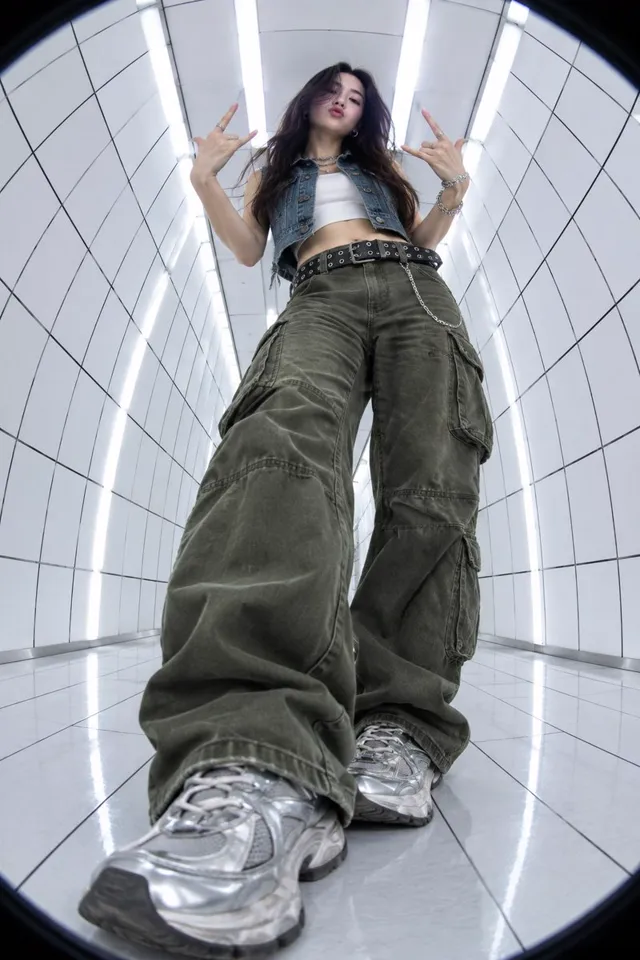
前景の靴を維持します
正方形のポスト用にトリミングします
次の試みのために エフェクトによって視聴者の注意が顔から離れてしまう場合は、中央にソースを使用し、外側のエッジの周囲にスペースを残します。ポスター用にフレーム全体を保持し、別のアバター クロップを作成します。
結果を確認する
- 両目と顎をチェック
- 意図的に誇張されたエッジは効果的ですが、変化した目や不均一な顎は気を散らす可能性があります。遠近感が読みにくくなる場合は、顔を中心に近づけて別のソースをテストしてください。
- トリミング後の効果をプレビューする
- フルクロップと正方形のアバタークロップを比較してください。湾曲を見てもらいたい場合は、背景の線をいくつか残しておきます。
質問
魚眼レンズは必要ですか?
まずは普通の写真で十分です。プリセットは広角の外観をシミュレートします。光学的精度が重要となる場合は、実際のレンズで撮影した写真を使用してください。
チーム写真やカタログ写真に役立ちますか?
非公式のクリエイティブな素材として試してみてください。比率やフィット感を判断する必要がある写真には、より中立的な視点のソース画像を使用してください。