
想把一张照片做成自然的视频,我会先检查主体够不够清楚、画面有没有运动空间、想让哪个重点动。这三件事没想明白,再长的提示词也很难救回来。
第一次接触图生视频,很容易掉进一个误区:以为提示词写得越长,结果就越像自己想要的。实际使用时,真正决定上限的往往是那张照片。人物的手已经被裁掉、商品标签太小、背景挤满文字,模型只能一边猜,一边补。
所以这篇文章不打算给你堆一百条“万能咒语”。我更想把一套可复用的判断顺序讲清楚:先选照片,再定一个动作,最后才补镜头和氛围。无论你使用哪款图生视频工具,这个顺序都适用。
我们核对了 LingFrame AI 当前 App 内测流程和参数界面,也参考了 Canva、Adobe Express、CapCut 的官方说明。文中的人像、产品和风景照片由 AI 生成,仅作选图与构图示意,不是 LingFrame 的视频生成结果。它不是虚构的“百款工具实测”,也不把尚未上线的功能写成已经可用。
我最先看的是照片,不是提示词
选照片时,我不会先问“它够不够好看”,而是先问下面三个更现实的问题。
主体清楚吗?
脸、手、商品边缘或主要物体最好完整可见。模型看不清的地方,通常只能自行补全。
有空间动吗?
人物贴着画面边缘、汽车前方没有余量,都会让运动显得局促。运动方向上要留一点空间。
哪里容易变形?
密集文字、复杂手势、细小首饰和重复栏杆,都是比较容易漂移的区域。第一次生成时尽量避开。
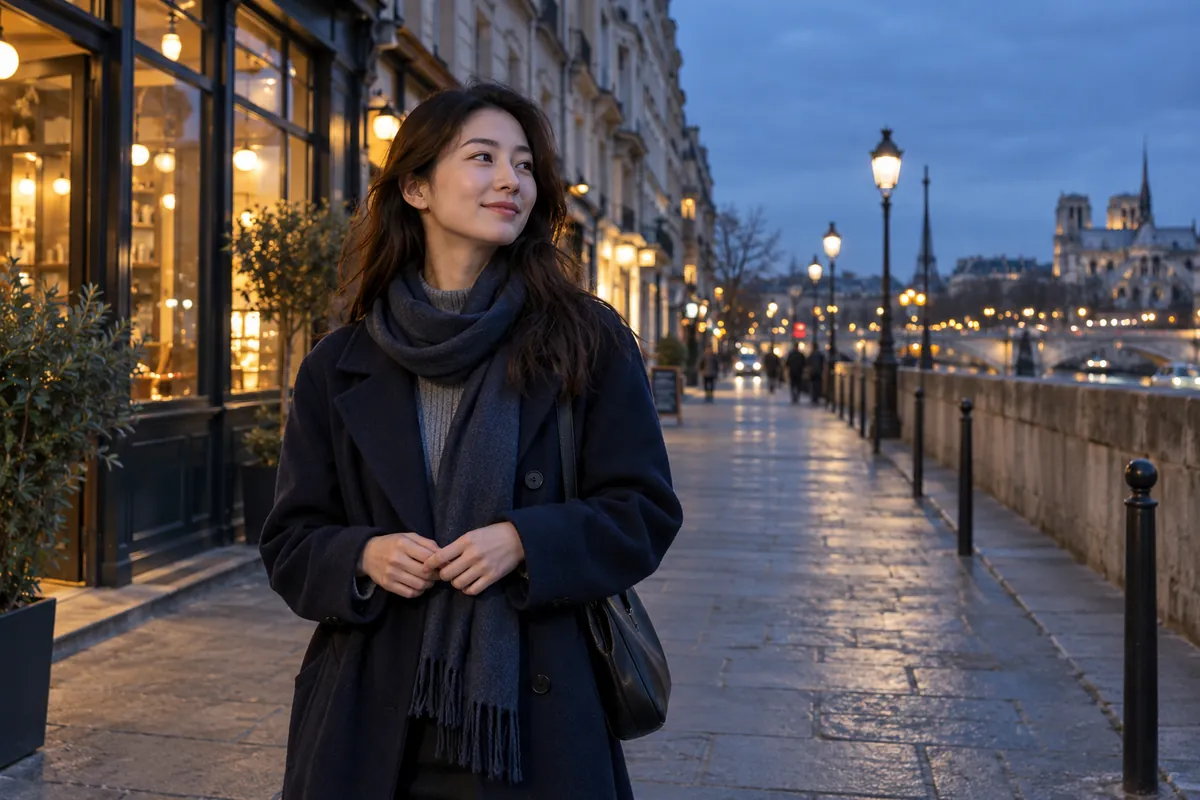
有一个很实用的判断方法:把照片缩到手机屏幕那么大。如果你仍然能一眼看出主体是谁、朝哪个方向、画面的重点在哪里,它通常更适合作为首帧。
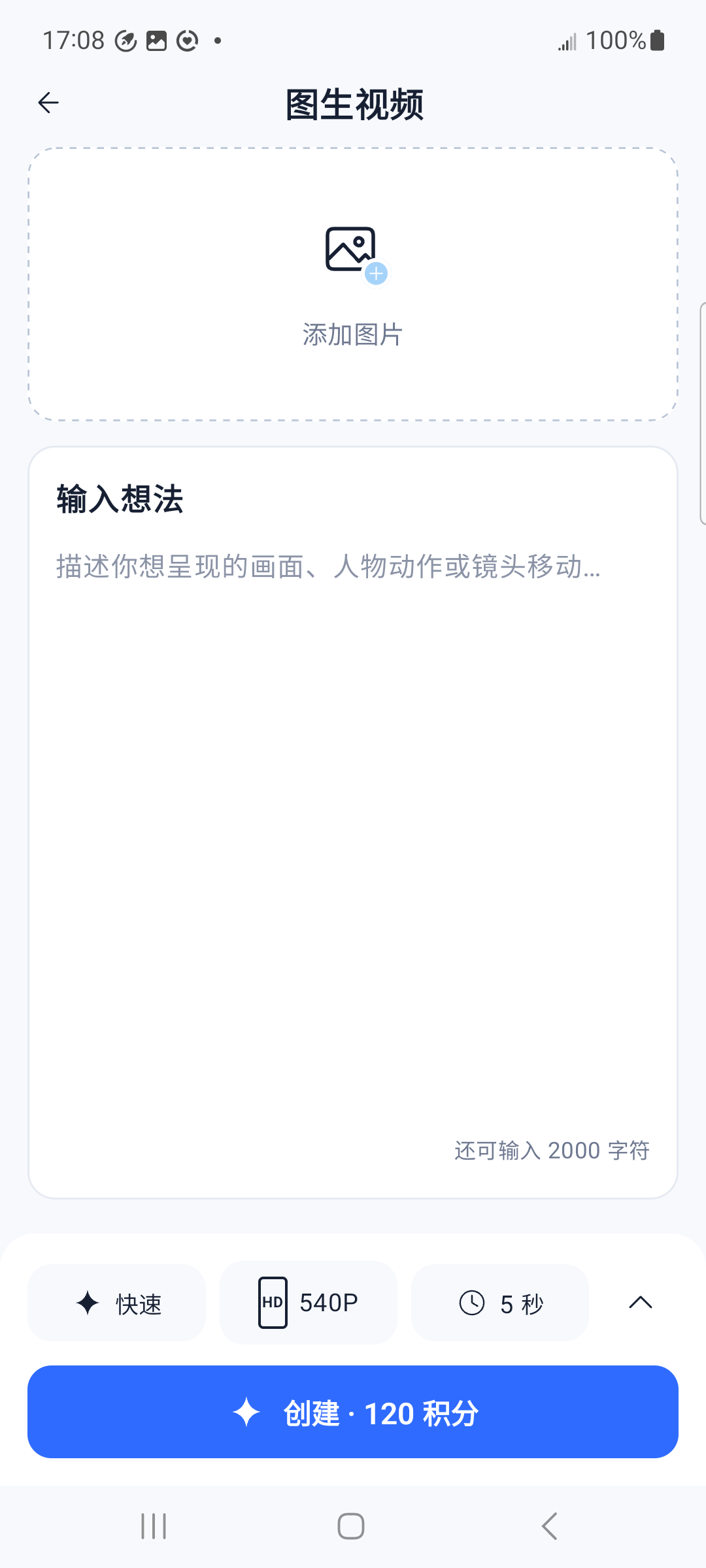
手里已经有一张合适的照片?可以先看看手机端图生视频的操作界面。了解创作流程与开放进度
如果只记一条:一次只让一个重点动
图生视频不是把一张图变成一整场戏。几秒钟里同时要求人物转身、走路、挥手、说话,再让镜头环绕一周,往往只会让每个动作都做不好。
一张好看的照片,加一个明确动作,通常比一段塞满要求的提示词更可靠。
比如一张夜景人像,我不会写“女孩转身奔跑,城市快速后退,灯光闪烁,镜头从全景切到特写”。我会先从“人物轻轻抬头,头发被风吹动,镜头缓慢靠近”开始。等这个镜头稳定,再考虑下一段。
让照片动起来,要有电影感,氛围高级。
人物轻轻抬头并眨眼,头发随微风缓慢摆动;镜头稳定地向前推进,背景灯光保持柔和。
我会怎么把一张照片做成短视频
按钮位置会因工具而不同,但我的操作顺序基本不会变。
先确定视频发在哪里
短视频平台通常优先 9:16,网页或 YouTube 更常用 16:9。先定比例,再选照片,能减少后期强行裁切。
上传图片,只写“接下来发生什么”
照片已经告诉模型人物穿什么、背景在哪里,不必重新描述一遍。把文字留给动作、镜头和环境变化。
第一次先用克制设置
从短时长、单一动作和缓慢镜头开始。第一版的任务不是炫技,而是确认人物和画面能否保持稳定。
完整看完,再只改一个变量
如果脸变了,先缩小动作;如果画面太静,再加强镜头;如果构图崩了,再换照片。不要一次把所有参数都改掉。
图生视频工具怎么选?先看你的工作流
我不建议只看某张惊艳的官方示例就决定工具。更实用的选择方法,是看你最后要在哪里继续编辑、是否需要手机完成,以及能不能接受反复生成。
Canva:生成后继续排版和剪辑更顺
Canva 的优势是图生视频不脱离原有设计流程。官方说明中,Image to Video 可以用 Smart 或 Custom 模式生成短片;如果你本来就在 Canva 做海报和社交内容,这种一体化体验更省切换成本。
查看 Canva 官方说明 →Adobe Express / Firefly:素材整理和后续编辑更完整
如果日常已经在用 Adobe 产品,直接留在熟悉的素材与编辑体系里通常更重要。它更适合把生成镜头作为成片的一部分,而不是只追求一次生成。
查看 Adobe 官方页面 →LingFrame AI:面向中文用户的手机工作流
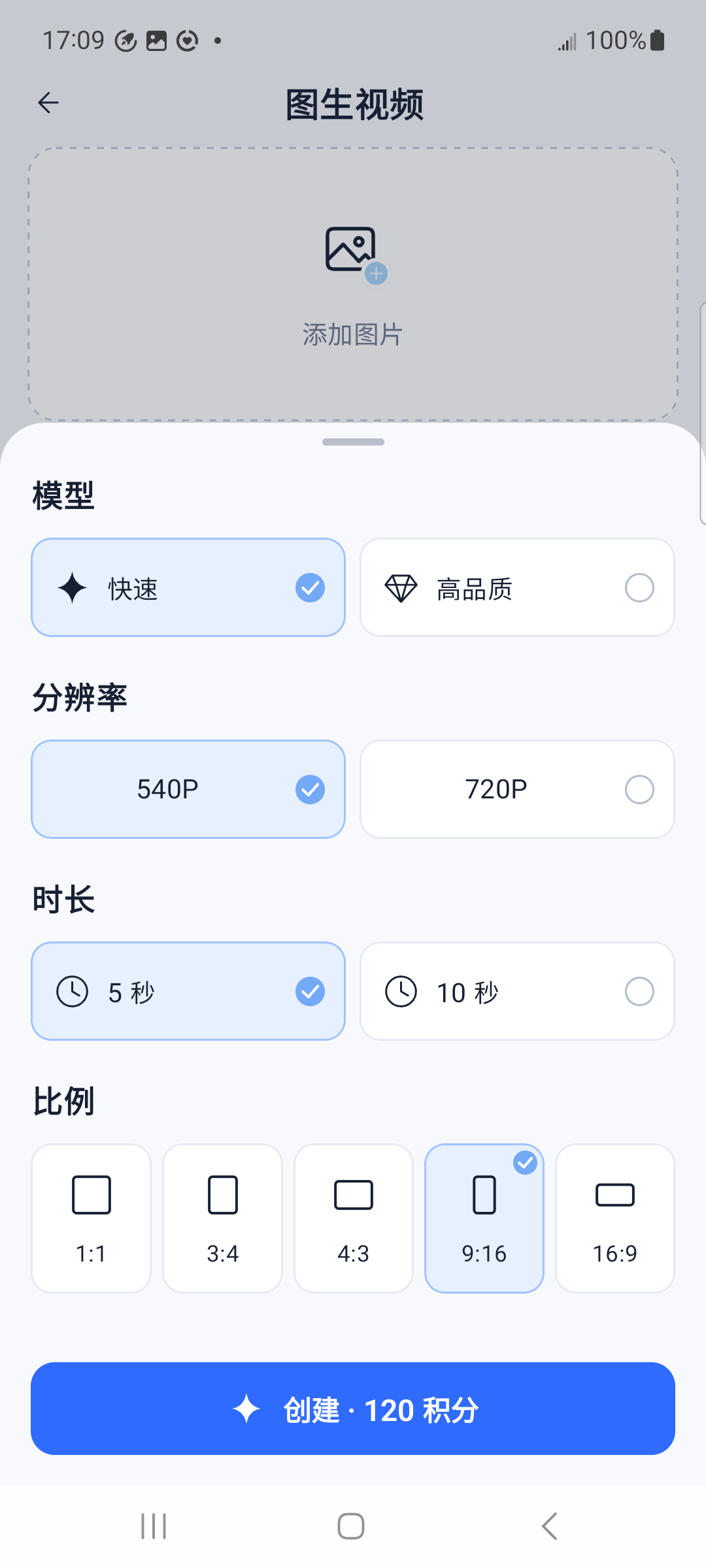
LingFrame 把图片、运动描述、模型、比例和积分放在同一个移动端流程里,更适合想在手机上完成短镜头的人。不过 Google Play 版本目前尚未公开,因此我们只展示真实内测界面,不把它列成“现在就能下载”的推荐。
看看 LingFrame 的创作界面与上线状态 →如果你已经在 CapCut 里完成剪辑,也可以优先考虑它的图生视频入口。选择工具时,生成质量当然重要,但素材导入、比例、导出和后续编辑是否顺手,往往更影响你能不能真的把视频发出去。
一条更好用的图生视频提示词公式
我会把提示词控制在五个部分以内。顺序也很重要:先说明哪些东西不要变,再告诉模型要发生什么。
人物照片
保持人物面部、发型和服装不变。人物轻轻转头看向镜头,头发随微风缓慢摆动;镜头轻微向前推进,动作自然,最后停在半身近景。
产品照片
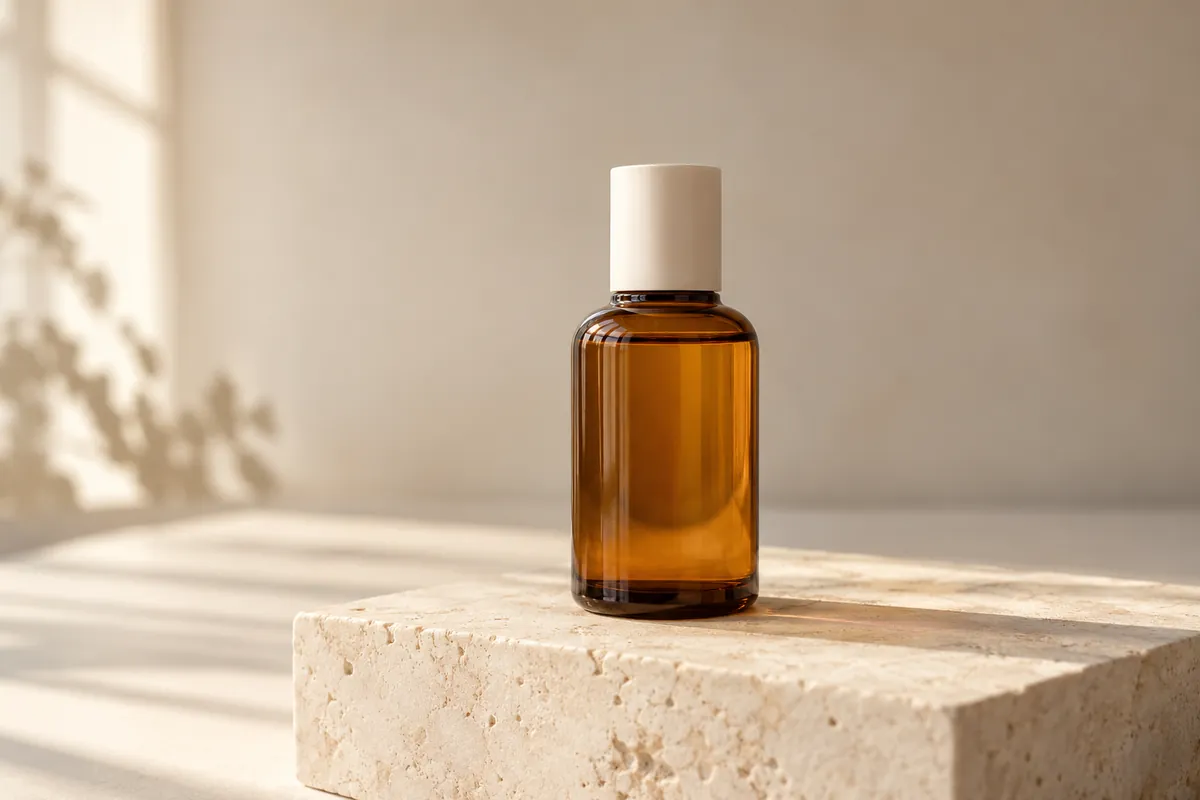
保持瓶身外形、瓶盖和背景不变。产品缓慢转动约十五度,边缘出现柔和高光;固定机位,画面干净,最后回到正面展示。
风景照片
保持山体和建筑结构不变。云层缓慢向右移动,湖面出现细小波纹;镜头沿水面轻微前推,节奏安静,光线逐渐变暖。
先删掉多余动作,再把“电影感、梦幻、高级”换成具体的镜头或光线,最后才增加风格词。这样通常比不断追加形容词更有效。
比例和时长怎么定
比例不是技术参数,而是内容决定。你准备发到哪里,应该在生成前就想清楚。
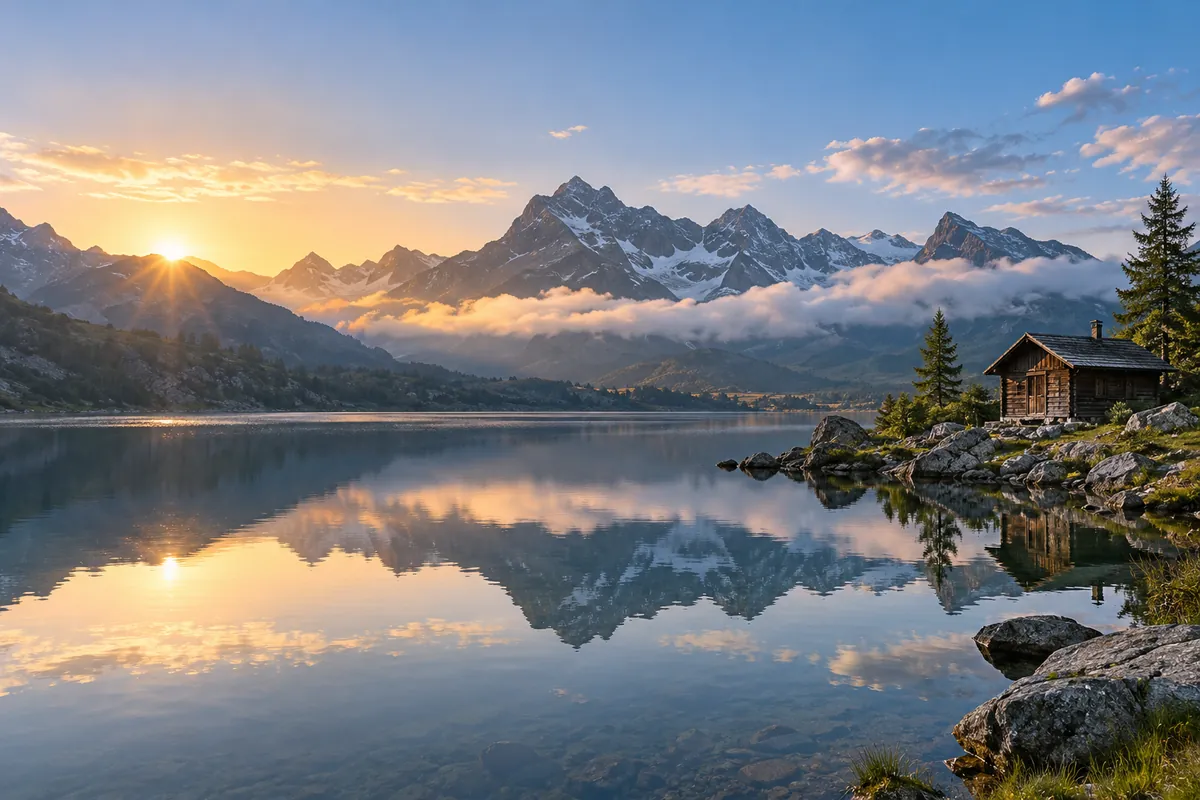
同一张 AI 生成的风景示意图,换个比例,画面信息就会不同;这不是 LingFrame 的视频输出。
| 比例 | 我会用在哪里 | 选图时注意什么 |
|---|---|---|
| 9:16 | 短视频、Stories、移动端全屏 | 主体尽量居中,上下留出安全空间 |
| 16:9 | YouTube、网页横幅、横屏叙事 | 给人物视线或运动方向留出空间 |
| 1:1 | 社交动态、单一商品展示 | 适合中心构图,不适合大幅横向运动 |
| 3:4 | 竖版人像、商品和内容封面 | 人物与环境比较均衡,裁切压力较小 |
| 4:3 | 横向照片、复古和生活记录感 | 适合保留更多环境,不必强行拉成宽屏 |
时长则取决于动作数量。一个眨眼或轻微推镜不需要很长;如果你发现提示词里出现了“然后、接着、最后”,通常说明这条镜头承担了太多内容,拆成两段会更稳。
最容易浪费积分的四种做法
- 同一条提示词里塞进多个动作。模型既要补画面,又要完成动作,越复杂越容易顾此失彼。
- 结果不好就原样重复生成。随机性可能带来变化,但不解决照片或指令本身的问题。
- 只写感觉,不写动作。“高级、震撼、电影感”不是可执行的运动描述。
- 生成后才决定发布比例。后期裁切会把主体、手脚或商品信息切掉,最好一开始就确定。
每次生成后,简单记下照片、提示词、比例和你不满意的地方。下一次只改一项。这个方法看起来慢,实际最省时间,也最省积分。
准备把这些建议用到自己的照片上?查看 Android App 开放进度
常见问题
一张照片真的能直接生成视频吗?+
可以。模型会把照片当作第一帧,再生成之后几秒的连续画面。它更适合制作短镜头,不等于自动完成一整条长视频。
为什么人物的脸和手容易变化?+
常见原因是原图细节不清、动作太大,或镜头需要模型补出照片里不存在的角度。换清晰照片并缩小动作,通常比追加形容词有效。
提示词越长越好吗?+
不是。对图生视频来说,照片已经提供了大量画面信息。提示词更适合描述运动和镜头,过度重复画面内容反而可能产生冲突。
第一次应该选多长的视频?+
先从工具允许的较短时长开始,确认人物和构图稳定后再增加时长。具体可选项会因模型和产品版本变化,应以工具内实时显示为准。
LingFrame AI 现在可以下载吗?+
目前 Google Play 版本尚未向所有用户公开。网站会明确展示上线状态,正式开放后再提供可点击的商店下载入口。