 LingFrame AI
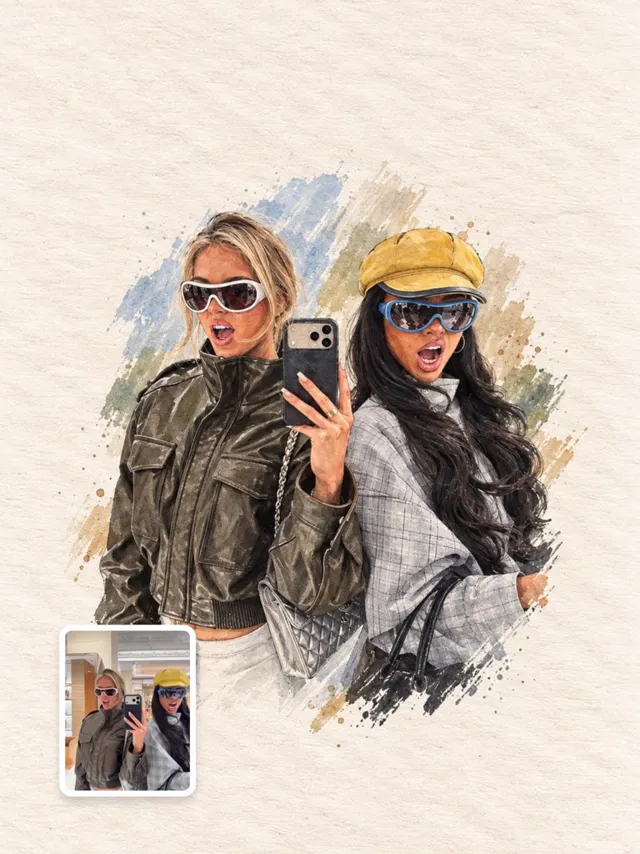
Choisissez la photo source
Choisissez un contour lisible
Un fond uni permet de mieux suivre le contour des cheveux, du cou et des épaules. Choisissez un profil uniquement si son nez et son menton sont déjà clairement lus dans la source.
Séparez les fonctionnalités avec du ton
Un collier sombre sur un fond clair donne à l’illustration une limite utile. Recherchez un ou deux détails reconnaissables, comme une frange ou la forme des lunettes, pour comparer avec le résultat.
Utilisez le modèle
- Recadrez une copie dans votre éditeur de photos si nécessaire. Ouvrez l'espace de travail du modèle, vérifiez les formats et la taille acceptés, puis téléchargez votre photo préparée. Utilisez l'aperçu pour confirmer que vous avez sélectionné le bon fichier.
- Vérifiez les crédits requis. Lancez la création, puis connectez-vous si l’application vous le demande.
- Ouvrez le résultat terminé, examinez-le à l'aide des vérifications ci-dessous et enregistrez la version souhaitée.
Concevoir une invitation de style fait main
Utilisez un portrait avec un col clair et une coiffure distinctive. Générez l'illustration papier, puis assemblez une carte avec un fond de couleur unie et des caractères réels. Placez le portrait et le texte séparément afin de pouvoir modifier les mots ou imprimer à une taille différente.
Inspectez la couverture du modèle
La couverture utilise des contours illustrés sur un fond de papier pâle. Un résultat utile permet de séparer la partie la plus distinctive du visage ou de la tenue de la texture. Inspectez-le à la fois au format d’impression et à la taille de la vignette.
Pour votre prochaine tentative Si le détail du papier entre en concurrence avec des lunettes ou des cheveux, utilisez une référence avec un contour plus fort sur un fond uni. Confirmez ensuite que ni l'illustration ni sa texture ne disparaissent dans un petit aperçu.
Examinez le résultat
- Lire les fonctionnalités en vue miniature
- Si le contour et les yeux disparaissent à la taille du téléphone, sélectionnez la version avec moins de détails concurrents ou essayez une référence plus contrastée.
- Inspectez les bords avant d’imprimer
- Recherchez des fragments égarés autour des oreilles et des trous autour des lunettes. Imprimez un petit test avec les couleurs et les marges souhaitées avant de créer un lot plus grand.
Questions
Puis-je envoyer le résultat à un coupe-papier ?
Le résultat est une illustration. Dessinez et testez des chemins de découpe séparés dans le logiciel de conception de votre massicot si vous avez besoin d'un projet papier physique.
Puis-je garder le portrait reconnaissable dans un style simplifié ?
Commencez avec une source claire et jugez les formes reconnaissables dans le recadrage final. Un modèle peut simplifier les fonctionnalités petites ou mal éclairées.