 LingFrame AI
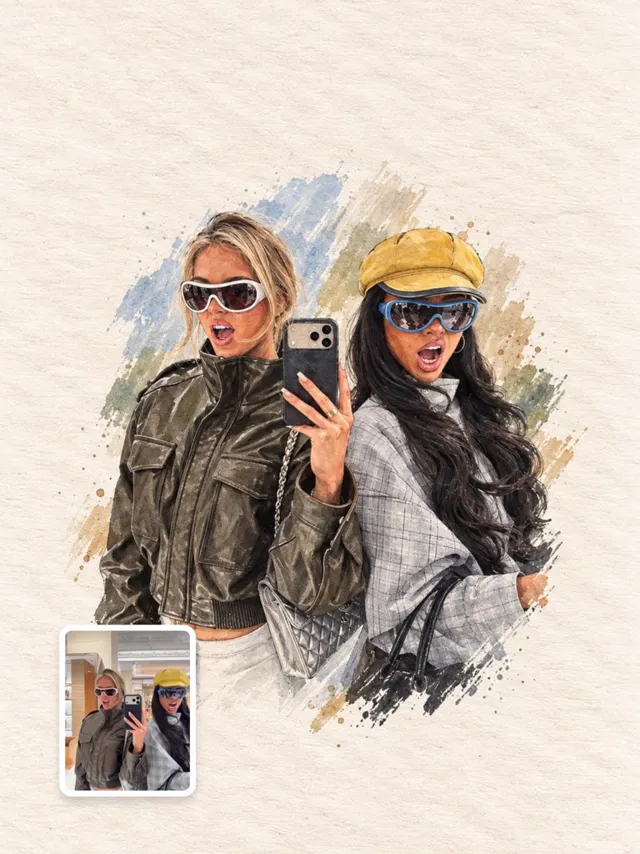
Wählen Sie das Quellfoto
Wählen Sie einen lesbaren Umriss
Ein einfarbiger Hintergrund erleichtert das Erkennen der Umrisse von Haar, Hals und Schultern. Wählen Sie ein Profil nur, wenn Nase und Kinn in der Quelle bereits deutlich zu erkennen sind.
Separate Funktionen mit Ton
Ein dunkler Kragen auf hellem Hintergrund gibt der Illustration eine sinnvolle Abgrenzung. Suchen Sie nach ein oder zwei erkennbaren Details, wie einem Rand oder der Form der Brille, um sie mit dem Ergebnis zu vergleichen.
Verwenden Sie die Vorlage
- Schneiden Sie bei Bedarf eine Kopie in Ihrem Bildbearbeitungsprogramm zu. Öffnen Sie den Vorlagenarbeitsbereich, überprüfen Sie die akzeptierten Formate und Größen und laden Sie Ihr vorbereitetes Foto hoch. Verwenden Sie die Vorschau, um zu bestätigen, dass Sie die richtige Datei ausgewählt haben.
- Prüfen Sie die angezeigten Credits. Klicken Sie auf „Erstellen“ und melden Sie sich an, falls Sie dazu aufgefordert werden.
- Öffnen Sie das fertige Ergebnis, überprüfen Sie es mithilfe der untenstehenden Checks und speichern Sie die gewünschte Version.
Entwerfen Sie eine Einladung im handgemachten Stil
Verwenden Sie ein Porträt mit klarem Kragen und markanter Frisur. Erstellen Sie die Papierillustration und stellen Sie dann eine Karte mit einfarbigem Hintergrund und echter Schriftart zusammen. Platzieren Sie das Porträt und den Text getrennt, damit Sie die Wörter bearbeiten oder in einer anderen Größe drucken können.
Überprüfen Sie die Schablonenabdeckung
Das Cover verwendet illustrierte Umrisse auf einem hellen Papiergrund. Ein nützliches Ergebnis hält den markantesten Teil des Gesichts oder Outfits von der Textur getrennt. Überprüfen Sie sowohl die Druckgröße als auch die Miniaturbildgröße.
Für deinen nächsten Versuch Wenn das Papierdetail mit Brillen oder Haaren konkurriert, verwenden Sie eine Referenz mit einer stärkeren Kontur vor einem einfachen Hintergrund. Stellen Sie dann in einer kleinen Vorschau sicher, dass weder die Illustration noch ihre Textur verschwinden.
Überprüfen Sie das Ergebnis
- Lesen Sie die Funktionen in der Miniaturansicht
- Wenn die Umrisse und Augen bei Telefongröße verschwinden, wählen Sie die Version mit weniger konkurrierenden Details oder versuchen Sie es mit einer Referenz mit höherem Kontrast.
- Überprüfen Sie die Kanten vor dem Drucken
- Suchen Sie nach verstreuten Fragmenten um die Ohren und Löchern um die Brille herum. Drucken Sie einen kleinen Test mit den gewünschten Farben und Rändern aus, bevor Sie eine größere Charge erstellen.
Fragen
Kann ich das Ergebnis an einen Papierschneider senden?
Das Ergebnis ist eine Illustration. Zeichnen und testen Sie separate Schnittpfade in der Designsoftware Ihres Schneideplotters, wenn Sie ein physisches Papierprojekt benötigen.
Kann ich das Porträt in einem vereinfachten Stil erkennbar halten?
Beginnen Sie mit einer klaren Quelle und beurteilen Sie die erkennbaren Formen im endgültigen Ausschnitt. Eine Vorlage kann kleine oder schlecht beleuchtete Funktionen vereinfachen.