 LingFrame AI
Choisissez la photo source
Choisissez une expression délibérée
Regardez directement la caméra ou tournez-vous légèrement avec les deux yeux visibles. Une pose ludique fonctionne bien si le visage d'origine est net. Gardez les doigts éloignés des yeux afin qu'ils restent faciles à vérifier après la modification.
Laissez de l'espace pour votre récolte finale
Commencez par un peu d'espace supplémentaire autour du menton et des cheveux. Si l'image est destinée à un collage, créez les panneaux dans votre éditeur de mise en page et réservez de l'espace pour les bordures avant de les placer.
Utilisez le modèle
- Recadrez une copie dans votre éditeur de photos si nécessaire. Ouvrez l'espace de travail du modèle, vérifiez les formats et la taille acceptés, puis téléchargez votre photo préparée. Utilisez l'aperçu pour confirmer que vous avez sélectionné le bon fichier.
- Vérifiez les crédits requis. Lancez la création, puis connectez-vous si l’application vous le demande.
- Ouvrez le résultat terminé, examinez-le à l'aide des vérifications ci-dessous et enregistrez la version souhaitée.
Créez un carrousel d'anniversaire avec une seule photo
Créez un portrait rétro à partir d'un selfie de fête clair et réservez-le pour la vignette d'ouverture. Ajoutez d'autres photos de fête réelles sur les diapositives suivantes. Si vous souhaitez une bordure ou une date, ajoutez la bonne date dans votre éditeur et testez la diapositive à la taille du téléphone.
Inspectez la couverture du modèle
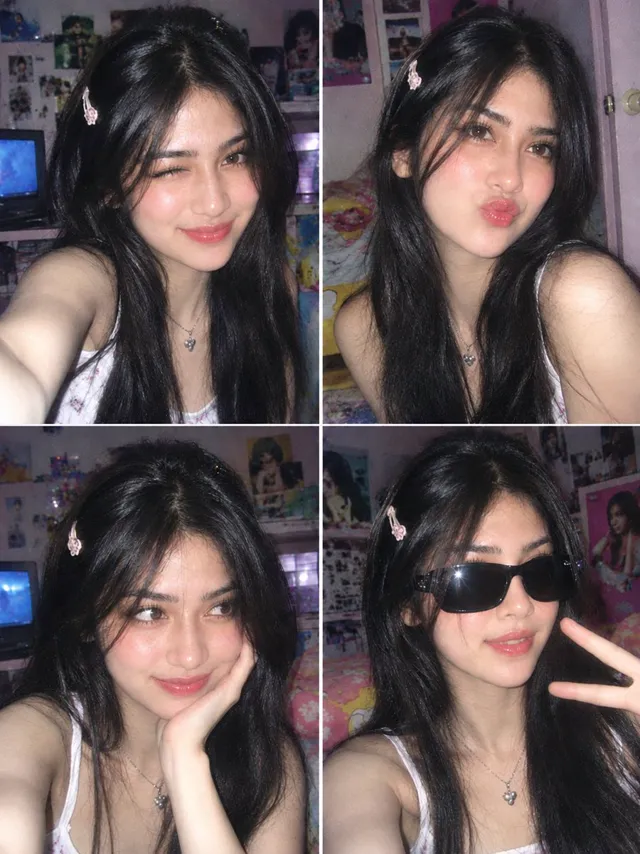
La couverture utilise une composition à quatre panneaux. Recherchez un visage, un teint et une direction de flash cohérents sur tous les panneaux inclus dans votre résultat. La configuration du fichier est une image fixe, vérifiez donc la composition avant de concevoir une impression.
Pour votre prochaine tentative Si un panneau perd des caractéristiques importantes à cause du flash ou de l'occlusion, choisissez une entrée nette avec une vue claire des yeux. Pour une disposition de bande personnalisée, définissez le recadrage et l'espacement de chaque panneau dans votre éditeur.
Examinez le résultat
- Gardez le flash lisible
- Vérifiez que les zones lumineuses conservent les détails autour du front et des yeux. Une forte sensation de flash fonctionne lorsque l'expression se lit encore dans un petit aperçu.
- Gardez l'ensemble cohérent
- Si vous créez une bande, comparez le visage et la balance des blancs sur chaque panneau. Gardez l’espacement et les bordures cohérents. Utilisez le texte original pour que les nouvelles lettres restent lisibles.
Questions
Est-ce que cela exporte une bande photo imprimable ?
Le modèle est configuré pour une image fixe. Sa couverture montre quatre panneaux dans une seule composition. Vérifiez votre image terminée avant de l'imprimer. Définissez les dimensions et les marges d'impression dans un éditeur de mise en page si vous avez besoin d'une bande.
Ai-je besoin d’un appareil photo du début des années 2000 ?
Un portrait moderne et net fonctionne comme une source. Le modèle fournit un style rétro, que vous pouvez comparer avec l'original avant de le publier.