 LingFrame AI
Anleitungen
Ein Foto in ein KI-Video verwandeln: Anleitung und Prompts
Foto hochladen, Bewegung beschreiben, Einstellungen wählen, erstellen und prüfen. Hier findest du wichtige Entscheidungen, anpassbare Prompts und typische Fehler.
Die Web-Anwendung ist verfügbar. Informationen zur Android-App findest du auf der Downloadseite. Prüfe vor der Erstellung Modell und Guthaben.
Aktualisiert: · LingFrame AI
Videovorschau einer Vorlage
Die vorhandene Vorschau eines alten Fotos dauert etwa 5,04 Sekunden bei 720 × 878 Pixeln. Zwischen Anfang, Mitte und Ende verändern sich Farben, Lächeln und Bildausschnitt. Das belegt keine originalgetreue Wiederherstellung historischer Farben oder Gesichtsdetails. Einzelbilder ersetzen nicht die Prüfung des gesamten Videos.
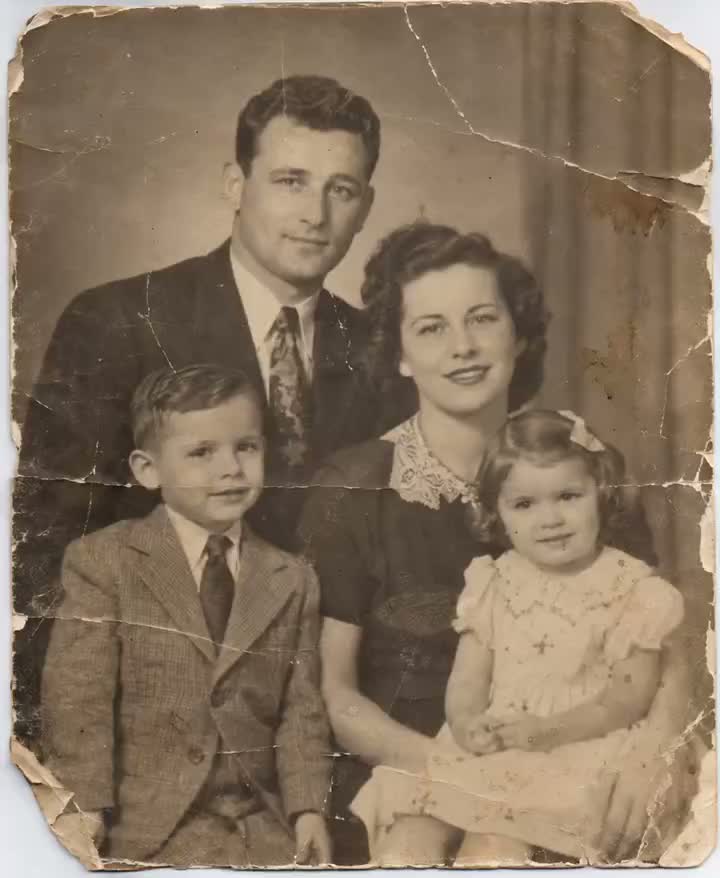
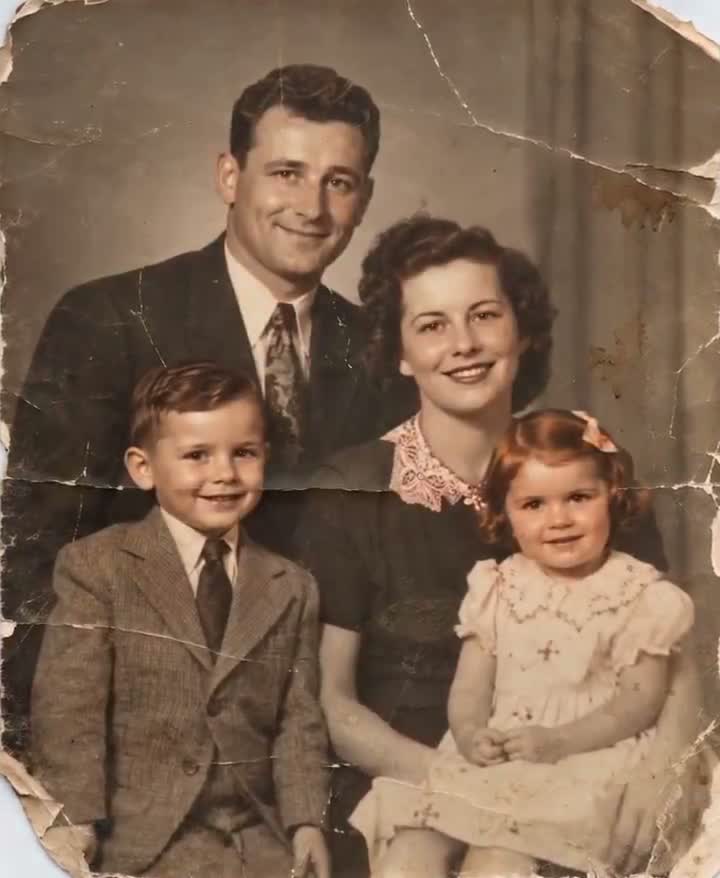
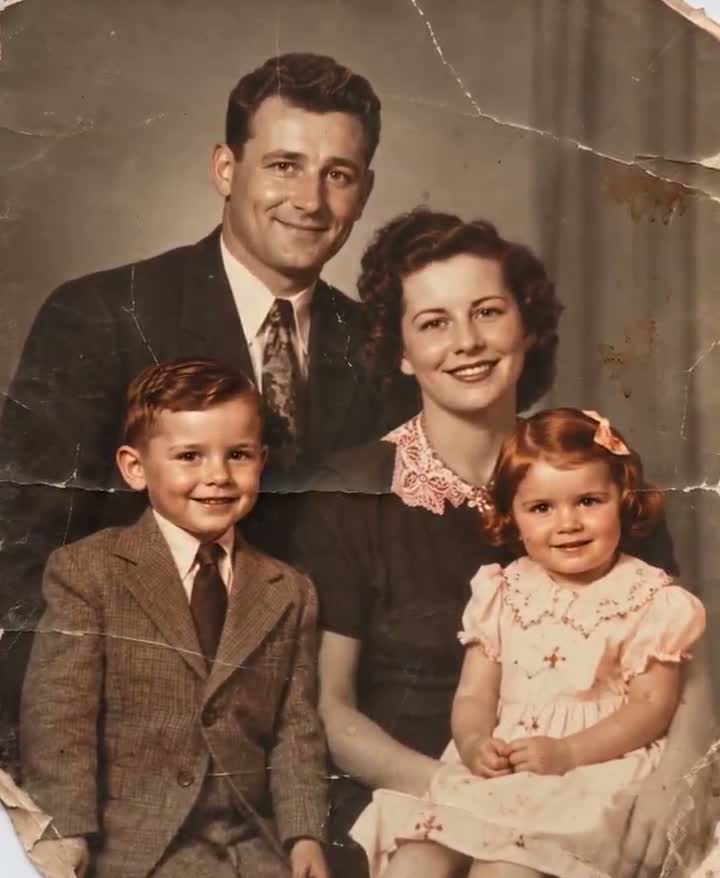
In vier Schritten vom Foto zum Video
Ein klares Foto wählen
Beginne mit einem erkennbaren Hauptmotiv, lasse Platz für Bewegung und prüfe den Ausschnitt. Verwende nur eigene oder freigegebene Bilder.
Eine Bewegung beschreiben
Lege fest, was sich bewegt und wie die Kamera arbeitet. Starte mit einer festen Kamera und kleinen Bewegungen statt mehrerer Szenenwechsel.
Einstellungen und Guthaben prüfen
Wähle ein unterstütztes Format, eine Dauer und Qualität. Optionen und Kosten hängen vom Modell ab; prüfe die aktuelle Anzeige vor dem Absenden.
Das ganze Ergebnis ansehen
Prüfe Gesicht, Hände, Schrift, Bildränder und die letzte Sekunde. Ändere bei Problemen nur eine Einstellung pro Versuch.
Prompts zum Anpassen
Erstellt vom LingFrame-AI-Content-Team. Die Vorschau stammt aus einer vorhandenen Vorlage und ist kein neuer kontrollierter Test. Ursprüngliches Modell, Prompt und Kosten sind hier nicht belegbar. Illustrationen und Prompts sind Beispiele, keine einzeln getesteten Ergebnisse oder Erfolgsversprechen.
Vor dem Teilen prüfen
Gesicht oder Make-up verändert sich
Verringere die Kopfdrehung und prüfe die Schärfe des Ausgangsbilds. Ein Prompt kann die Identität nicht garantiert bewahren.
Schrift oder Schnitzkanten verformen sich
Entferne zuerst Kamerabewegung und zusätzliche Effekte. Füge wichtige Schrift später in einem Editor hinzu.
Motiv abgeschnitten oder Ende verzerrt
Prüfe den Ausschnitt und lasse Bewegungsraum. Versuche einen kürzeren Clip oder teile komplexe Aktionen in einzelne Aufnahmen.
Fragen zum Einstieg
Ist das eine Diashow?
Nein. Eine Diashow kombiniert vorhandene Bilder mit Übergängen. Bild-zu-Video erzeugt neue Frames und kann dabei Details verändern.
Ist die Erstellung kostenlos?
Die Erstellung verbraucht Guthaben. Preise, Verfügbarkeit und Angebote richten sich nach den aktuellen Produktregeln; kostenlose Kontingente werden hier nicht zugesagt.
Kann ich das Ergebnis sofort veröffentlichen?
Prüfe zuerst Bilddetails, Nutzungs- und Persönlichkeitsrechte, Musikrechte sowie die Plattformvorschau. Ergänze bei Bedarf Untertitel und Ton im Editor.
Über diese Anleitung
Erstellt vom LingFrame-AI-Content-Team. Die Vorschau stammt aus einer vorhandenen Vorlage und ist kein neuer kontrollierter Test. Ursprüngliches Modell, Prompt und Kosten sind hier nicht belegbar. Illustrationen und Prompts sind Beispiele, keine einzeln getesteten Ergebnisse oder Erfolgsversprechen.
Aktualisiert: 2026-11-03
Weiter entdecken
Ein Foto in ein KI-Video verwandeln: Anleitung und Prompts
Foto hochladen, Bewegung beschreiben, Einstellungen wählen, erstellen und prüfen. Hier findest du wichtige Entscheidungen, anpassbare Prompts und typische Fehler.
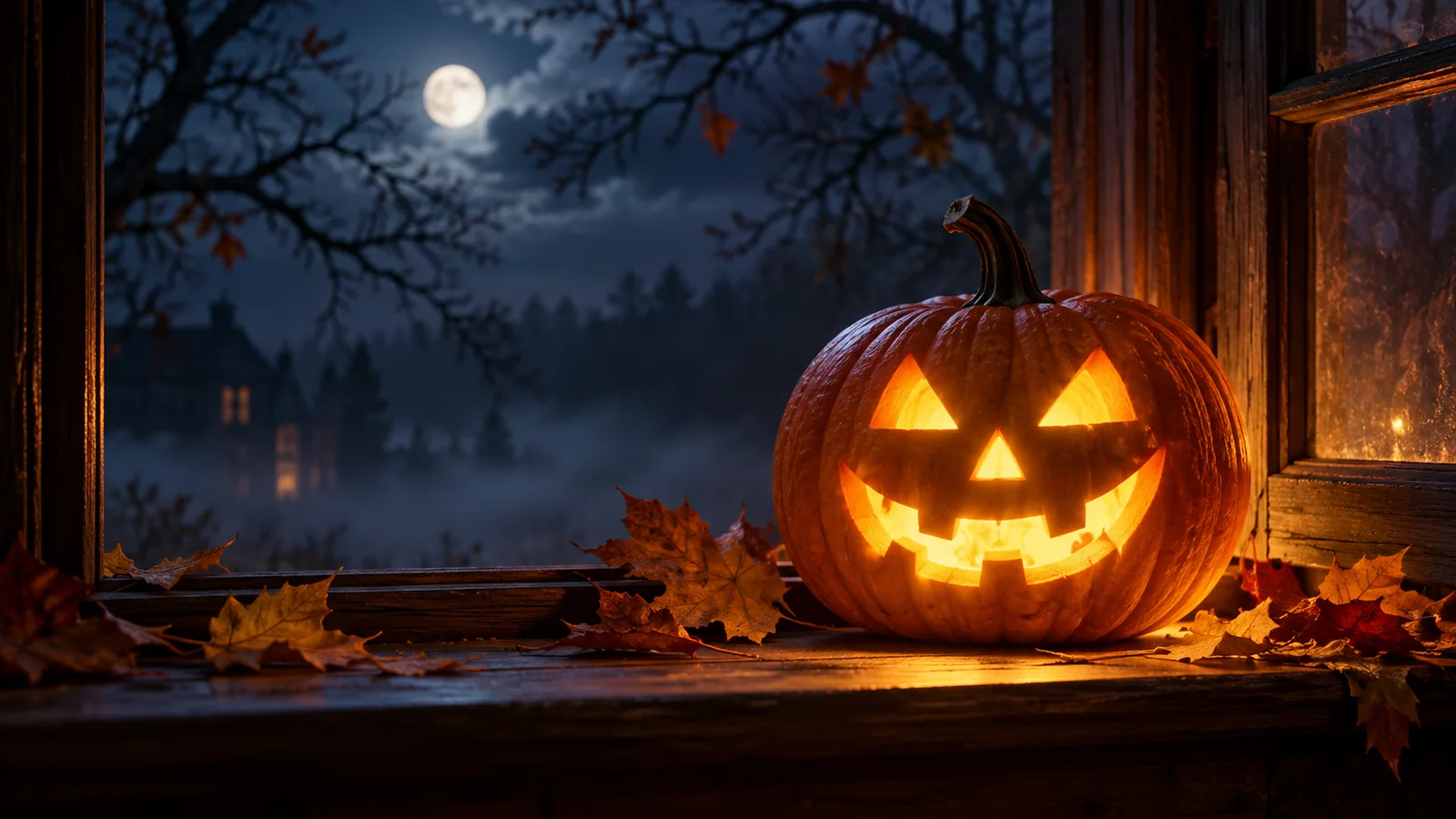
Halloween-Fotos als KI-Video: Ideen, Prompts und Ablauf
Bringe Kürbislaternen, Kostümporträts und Tierfotos in Bewegung. Wähle eine kleine Aktion, plane den Hochformat-Ausschnitt und kontrolliere die Details.
Jetzt gestalten
Die Web-Anwendung ist verfügbar. Informationen zur Android-App findest du auf der Downloadseite. Prüfe vor der Erstellung Modell und Guthaben.