 LingFrame AI
創作教學
照片怎麼生成 AI 影片?操作流程與提示詞
上傳照片、描述動作、選擇參數,再生成並檢查。本篇整理關鍵判斷、可修改的提示詞與常見失敗排查。
Web 產品站已開放創作。Android 下載狀態以開放進度頁為準;生成前請核對模型與點數。
更新日期: · LingFrame AI
範本影片效果預覽
現有老照片範本預覽約 5.04 秒,解析度為 720 × 878。比較開頭、中段與結尾,可以看到色彩、微笑與構圖變化;這不代表真實歷史顏色或五官被準確還原。請完整播放檢查,少數截圖無法證明連續畫面穩定。
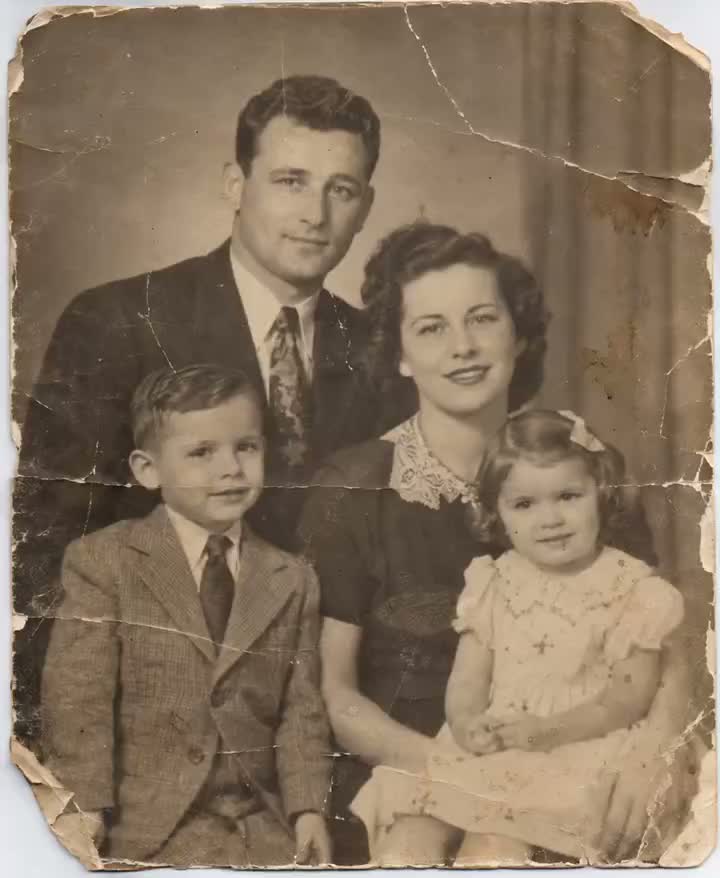
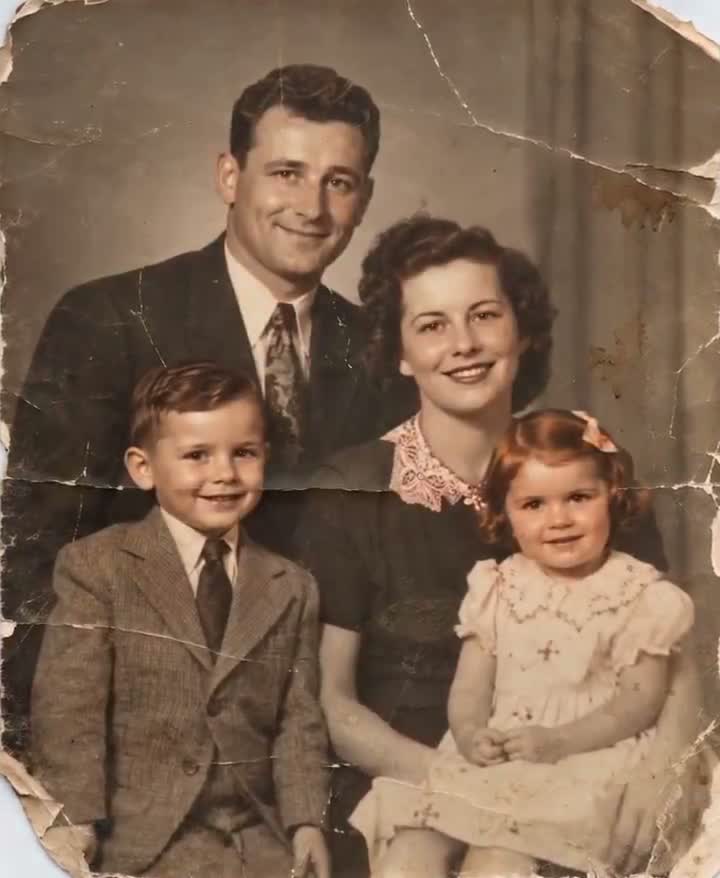
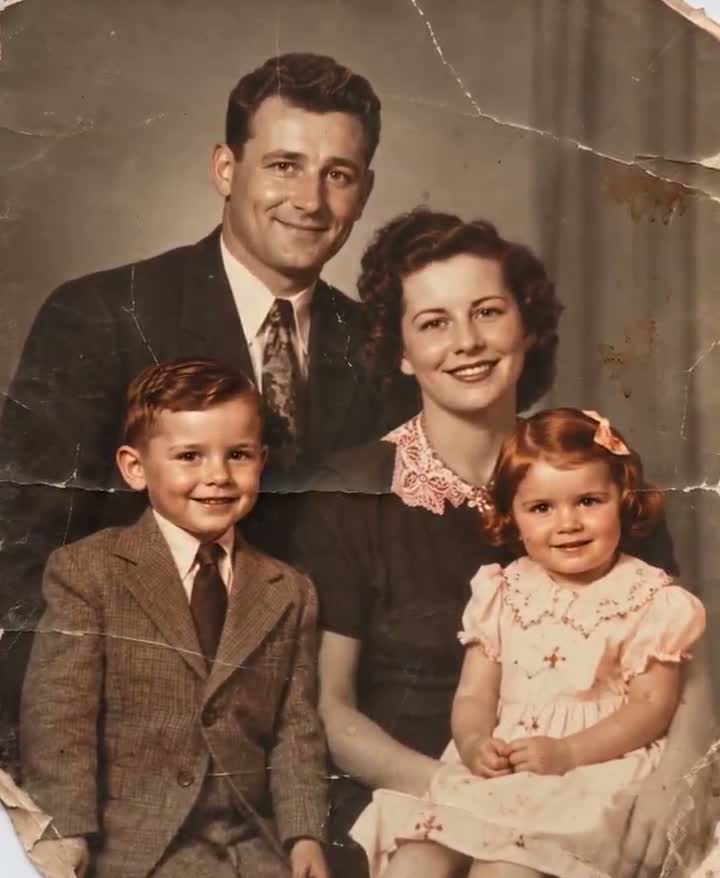
從照片到影片的四個步驟
選一張清晰的照片
以單一明確主體為起點,四周預留動作空間並檢查裁切。僅使用自己擁有或已獲授權的素材。
描述一個主要動作
交代哪裡要動、鏡頭如何拍。先固定鏡頭、縮小動作,不要一次安排多次轉場。
選擇參數並核對點數
選擇目前模型支援的比例、長度與畫質。選項和費用可能不同,送出前請查看即時報價。
完整觀看生成結果
檢查臉部、手部、文字、邊緣與最後一秒。有偏差時,一次只調整一項再嘗試。
可依照片調整的提示詞
由 LingFrame AI 內容團隊整理。預覽來自既有範本,並非重新進行的受控實驗;原始模型、提示詞與點數成本無可核驗記錄。場景圖與提示詞屬於示意及創作建議,尚未逐條實測,也不保證成功率。
分享前,先檢查這些細節
五官或妝容改變
先減少頭部轉動,確認原圖臉部清晰。提示詞中的限制無法保證身分完全一致。
標籤或雕刻邊緣漂移
先移除鏡頭運動與額外特效。重要文字適合後製加入,不依賴模型重畫。
主體被裁切、結尾變形
檢查原圖裁切並預留空間。嘗試較短片段,或將複雜動作拆成多個鏡頭。
開始前的常見問題
這和照片輪播一樣嗎?
不一樣。輪播以既有圖片和轉場組合內容;圖生影片會生成新畫面,也可能改變細節。
可以免費生成嗎?
生成需使用點數。價格、可用功能與帳戶優惠以目前產品規則為準,本篇不承諾免費額度。
生成後可以直接發布嗎?
請先檢查畫面、素材和肖像授權、音樂權利以及發布平台預覽;需要時以剪輯工具加入字幕與聲音。
關於這篇教學
由 LingFrame AI 內容團隊整理。預覽來自既有範本,並非重新進行的受控實驗;原始模型、提示詞與點數成本無可核驗記錄。場景圖與提示詞屬於示意及創作建議,尚未逐條實測,也不保證成功率。
更新日期: 2026-11-03
繼續探索
開始創作
Web 產品站已開放創作。Android 下載狀態以開放進度頁為準;生成前請核對模型與點數。