 LingFrame AI
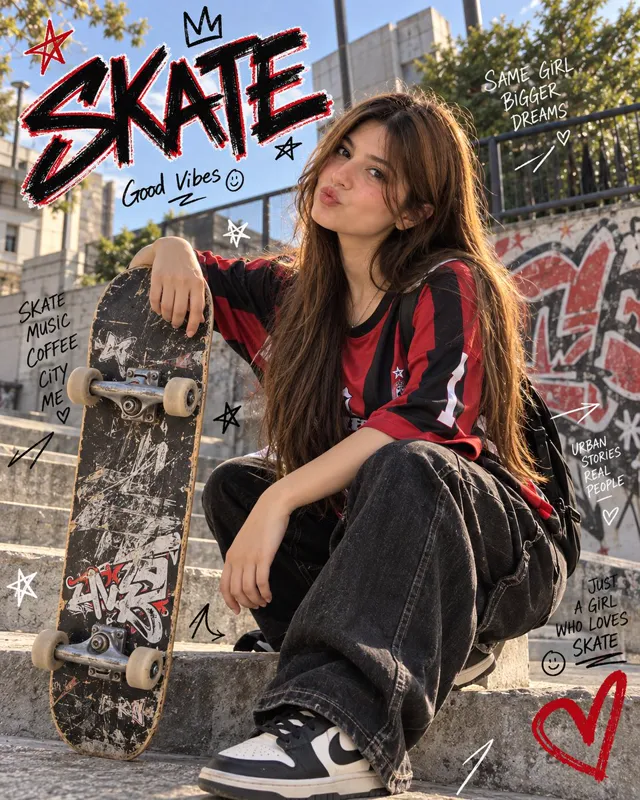
Wählen Sie das Quellfoto
Zeigen Sie das Kleidungsstück in der Quelle an
Wenn die Jacke im Mittelpunkt steht, behalten Sie Kragen, Ärmel und Saum im Blick. Beginnen Sie bei Hosen oder Turnschuhen mit einem breiteren Foto. Spreizen Sie die Arme leicht, damit die Umrisse des Kleidungsstücks gut sichtbar bleiben.
Wählen Sie einen Winkel mit einer klaren Silhouette
Eine Dreiviertel-Pose zeigt oft genug Tiefe, um die Schichten zu lesen. Vermeiden Sie eine Spiegelkante, die das Outfit teilt, oder schneiden Sie die Kante auf einer Kopie aus, wenn sie nichts zum Ergebnis beiträgt.
Verwenden Sie die Vorlage
- Schneiden Sie bei Bedarf eine Kopie in Ihrem Bildbearbeitungsprogramm zu. Öffnen Sie den Vorlagenarbeitsbereich, überprüfen Sie die akzeptierten Formate und Größen und laden Sie Ihr vorbereitetes Foto hoch. Verwenden Sie die Vorschau, um zu bestätigen, dass Sie die richtige Datei ausgewählt haben.
- Prüfen Sie die angezeigten Credits. Klicken Sie auf „Erstellen“ und melden Sie sich an, falls Sie dazu aufgefordert werden.
- Öffnen Sie das fertige Ergebnis, überprüfen Sie es mithilfe der untenstehenden Checks und speichern Sie die gewünschte Version.
Stylen Sie eine Jacke für ein Outfit-Karussell
Verwenden Sie ein Bild mit der Taille nach oben, bei dem beide Schultern sichtbar sind, und behalten Sie die ursprüngliche Nahaufnahme der Jackennaht bei. Platzieren Sie das gestaltete Bild zuerst, um den Look vorzustellen, und verwenden Sie das Original-Detailfoto auf einer zweiten Folie, um zu zeigen, wie das Kleidungsstück tatsächlich aussieht.
Überprüfen Sie die Schablonenabdeckung
Schauen Sie sich die Kleidungssilhouette an, bevor Sie den Hintergrund lesen. Vergrößern Sie dann die Verbindungsstellen wie die Manschette an der Hand und die Sohle am Boden, wo ungenaue Änderungen am einfachsten zu erkennen sind.
Für deinen nächsten Versuch Wenn das gestaltete Bild ein Logo oder eine wichtige Naht ändert, verwenden Sie einen engeren Quellausschnitt mit Fokus auf dieses Detail. Verwenden Sie ein Original-Produktfoto, um das echte Kleidungsstück zu dokumentieren.
Überprüfen Sie das Ergebnis
- Vergleichen Sie Materialien und Details
- Vergrößern Sie die Nähte, Bündchen, Schriftzüge und Logos. Bewahren Sie echte Fotos für Produktlisten auf, wenn das neue Bild ein Detail des Produkts ändert.
- Vorschau des Zuschnitts in Telefongröße
- Achten Sie darauf, dass Sonnenbrillen, Taschenriemen und andere Accessoires nicht in den Hintergrund geraten. Lassen Sie Platz um die von Ihnen ausgewählte Funktion, bevor Sie Text hinzufügen.
Fragen
Behält die Vorlage genau mein Outfit bei?
Eine Stilbearbeitung kann Farbe, Schnitt oder Details ändern. Vergleichen Sie das Ergebnis mit Ihrer Referenz, bevor Sie es teilen, damit es dem tatsächlichen Artikel entspricht.
Kann ich eine genaue Ersatzjacke angeben?
Wählen Sie den separaten AI-Outfit-Workflow, wenn Sie eine bestimmte Kleidungsstückreferenz haben und den Austausch steuern müssen.