 LingFrame AI
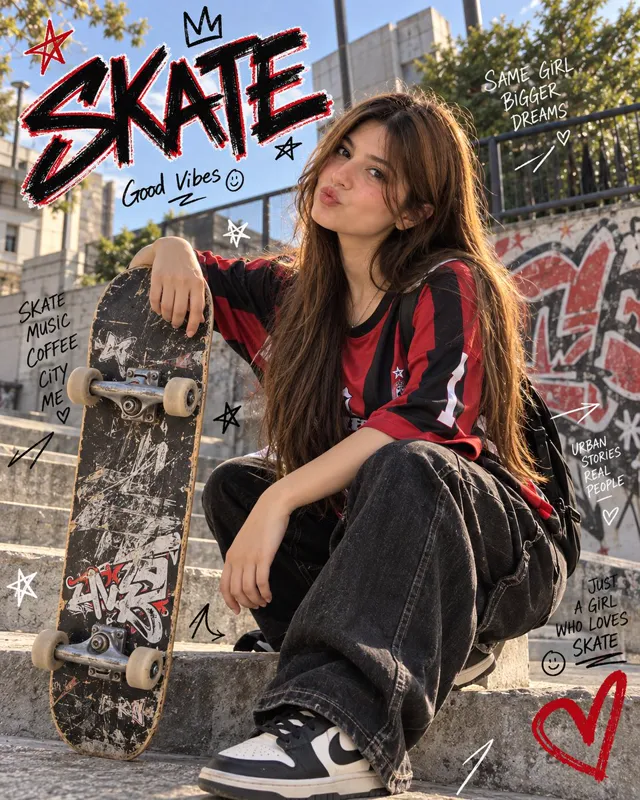
ソース写真を選択してください
ソース内の衣服を表示する
ジャケットに焦点を当てる場合は、その襟、袖、裾が見えるようにしてください。ズボンやスニーカーの場合は、広めの写真から始めます。衣服の輪郭が見えやすいように、腕を少し離します。
シルエットがはっきり見える角度を選ぶ
4 分の 3 のポーズは、多くの場合、層を読み取るのに十分な深さを示します。衣装を分割するミラーエッジは避けてください。結果に何も追加しない場合は、コピーのエッジを切り取ってください。
テンプレートを使用する
- 必要に応じて、フォトエディタでコピーをトリミングします。テンプレート ワークスペースを開き、受け入れられる形式とサイズを確認し、準備した写真をアップロードします。プレビューを使用して、正しいファイルを選択したことを確認します。
- 必要なクレジット数を確認して生成ボタンを押します。ログインを求められた場合は画面の案内に従ってください。
- 完成した結果を開き、以下のチェックを使用して確認し、必要なバージョンを保存します。
衣装カルーセル用のジャケットをスタイリングする
両肩が見えるウエストアップ画像を使用し、ジャケットのステッチの元のクローズアップを保持します。スタイルを整えた画像を最初に配置して外観を紹介し、衣服が実際にどのように見えるかを示すときに 2 番目のスライドに元の詳細写真を使用します。
テンプレートのカバーを検査する
背景を読む前に、服のシルエットを見てください。次に、手と靴底、歩道と靴底など、不正確な変化が最も分かりやすい接合部を拡大します。
次の試みのために スタイル設定された画像によって重要なロゴや縫い目が変更される場合は、その細部に焦点を当てた、よりタイトなソース クロップを使用します。実際の衣服を記録するには、オリジナルの製品写真を使用してください。
結果を確認する
- 素材やディテールを比較
- 縫い目、袖口、レタリング、ロゴを拡大してください。新しい画像によって製品の詳細が変更される場合は、製品リスト用に実際の写真を保管してください。
- 携帯電話のサイズで切り抜きをプレビューする
- サングラスやバッグのストラップ、その他のアクセサリーが背景に混ざっていないか確認してください。テキストを追加する前に、選択したフィーチャの周囲にスペースを残してください。
質問
テンプレートは私の服装をそのまま保存しますか?
スタイル編集では、色、カット、または詳細を変更できます。実際のアイテムを表す外観として共有する前に、結果を参照と比較してください。
交換用ジャケットを正確に指定できますか?
特定の衣類参照があり、交換を制御する必要がある場合は、別の AI 服装ワークフローを選択してください。