Changer les vêtements sur une photo avec l’IA
Imaginez une veste différente sur votre photo. Sélectionnez un portrait et une image du vêtement, puis décrivez la modification dans LingFrame AI.
Connectez-vous à l’éditeur web pour vérifier le coût en crédits avant de générer.
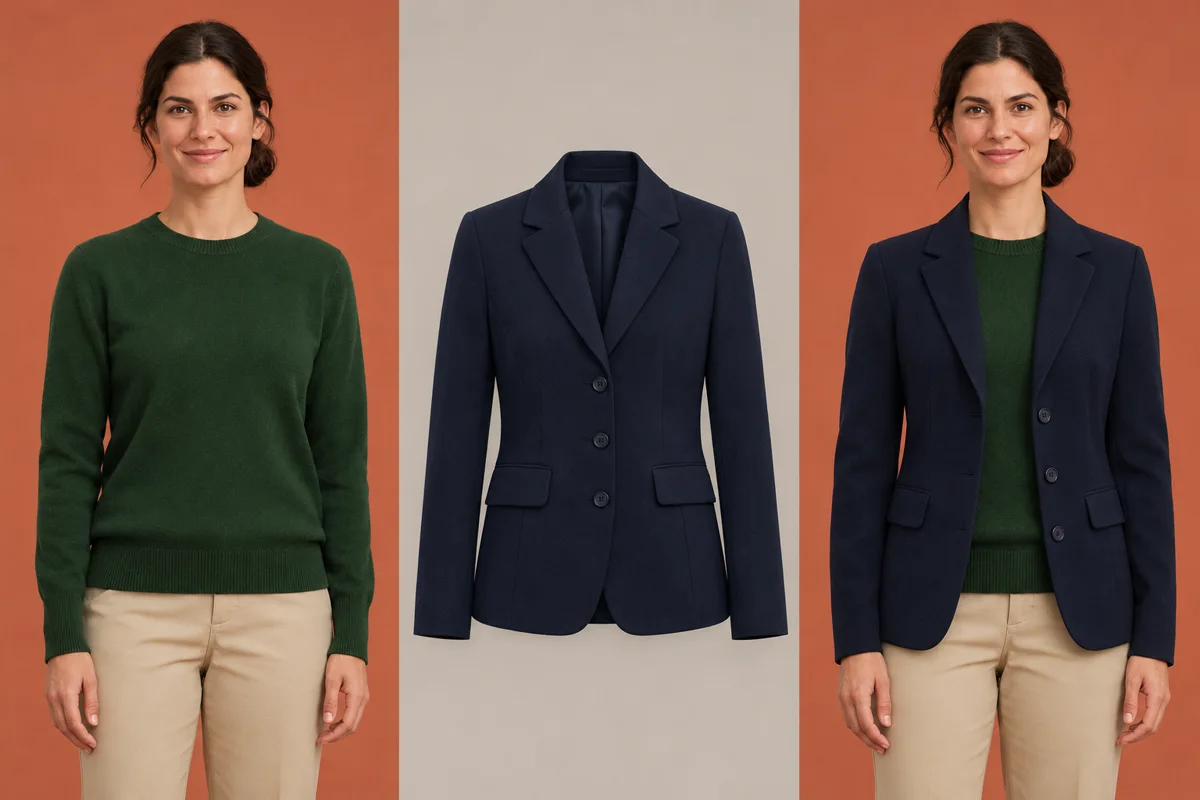
Changer une tenue en trois étapes
Choisissez un portrait net
Pour essayer une veste, privilégiez une photo qui montre les épaules et les poignets, avec une lumière uniforme.
Ajoutez la photo du vêtement
Importez une référence dans le deuxième champ. Un vêtement seul, avec le col et les manches bien visibles, est plus facile à comparer.
Décrivez ce qui change
Précisez le vêtement à ajouter et les détails à conserver. Comparez ensuite le visage, les mains et le col avec la photo d’origine.
Essayer un blazer pour un portrait de fête
Associez un blazer bleu marine à un pull vert. Gardez le même cadrage pour examiner les revers, les poignets et le pull visible sous la veste.
Ouvrir l’éditeur de tenues IAQuestions fréquentes
Comment garder un visage fidèle à la photo ?
Utilisez un portrait net et changez un seul vêtement à la fois. Vérifiez les yeux et le contour du visage avant de sauvegarder.
La retouche aide-t-elle à choisir une taille ?
L’image permet de comparer le style, les couleurs et la silhouette. Pour choisir une taille, prenez vos mesures et consultez le guide du vendeur.
Puis-je modifier la photo de quelqu’un d’autre ?
Utilisez des images pour lesquelles vous avez les droits nécessaires. Obtenez l’accord de toute personne reconnaissable avant de retoucher son portrait.