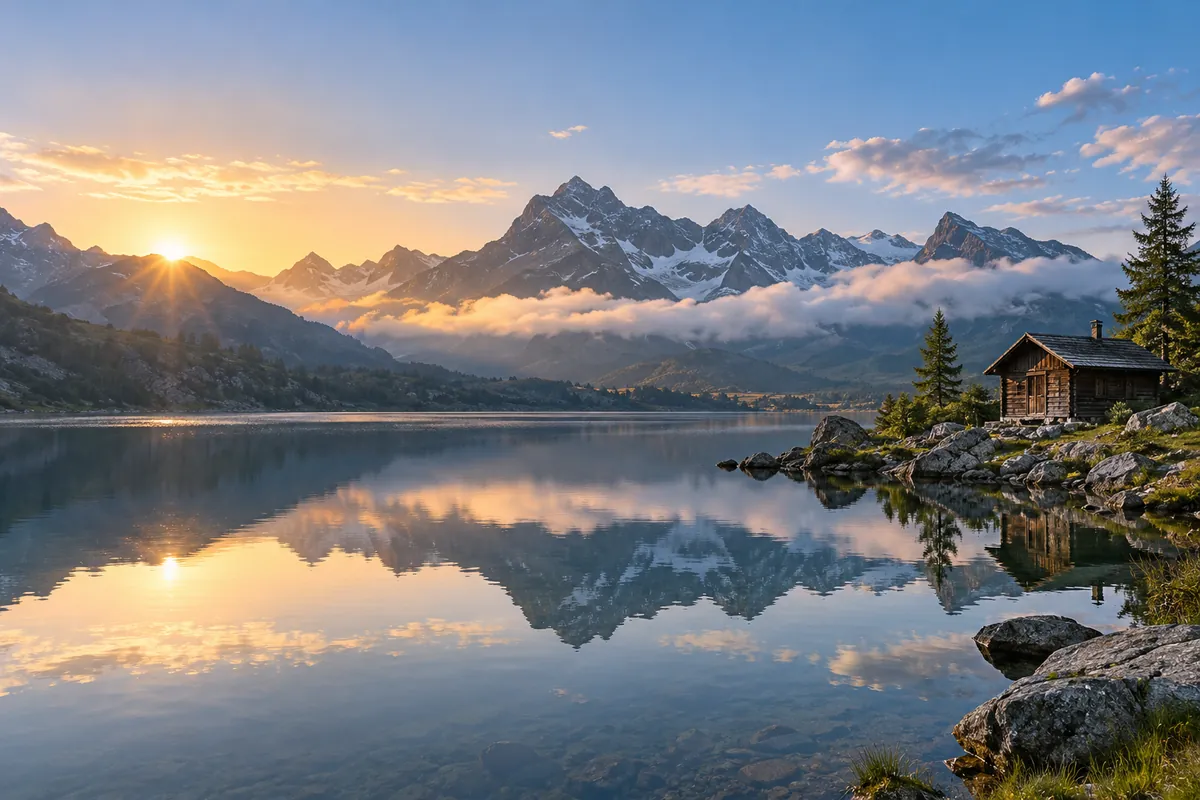
시작 전 준비
- 변경 없이 보관할 수 있는 원본 스캔
- 사진 사용 권한과 명확한 목적
- 미세한 움직임과 생성 버전을 표시할 방법
예시 분석: 아이디어를 장면 계획으로
아래는 수정해서 쓸 제작안이며, 이 프롬프트로 검증한 결과가 아닙니다. 먼저 작업 범위를 좁힌 뒤 원본과 비교하세요.
 장면 계획
- 입력 사진 선택
- 수정하지 않은 스캔을 보관하고 복사본으로 생성합니다.
- 한 가지만 변경
- 고정 카메라에서 아주 작은 표정만 시험하고 채색은 함께 요청하지 않습니다.
- 유지할 요소
- 인원수, 상대 위치와 배경 세부.
온 가족을 움직이고 진짜 색을 복원하며 모두 젊게 만들어 줘.
관찰 가능한 동작과 유지 조건이 없으면 목표 달성 여부를 판단하기 어렵습니다.더 구체적인 시작 프롬프트
사용할 이미지에 맞게 이 프롬프트를 수정하세요.사진을 올리고 시도하기App 이용 가능 여부 확인
이번 결과 확인 방법
한 사람씩 얼굴, 위치와 겹침을 비교하고 테두리와 균열이 다시 그려졌는지 봅니다. 기존 영상의 색 변화가 당시의 실제 색을 증명하지는 않습니다.
다음 시도에서 바꿀 점
인물이 겹치거나 신원이 바뀌면 한 사람 사진으로 작은 동작부터 시험합니다. 원본을 보관하고 AI 애니메이션임을 표시해 역사 기록과 구분하세요.
점검 항목 하나를 바꾼 다음 차이를 비교하세요.작업실에서 다른 버전 시도하기App 이용 가능 여부 확인
펼치기: 반복해서 쓰는 수정 기록
빈 기록 양식을 내려받아 모델, 구도, 관찰을 적으세요. 한 번에 한 변수만 바꿔야 차이의 원인을 찾기 쉽습니다. 완료된 테스트 기록은 아닙니다.
01애니메이션과 역사적 복원 구분하기
스캔, 보정한 복사본과 생성 영상을 각각 저장하세요. 사진 출처와 알려진 날짜를 기록합니다. 새로 만들어진 색이나 얼굴 세부를 복구된 역사적 증거라고 표현하지 마세요.
얼굴을 알아볼 수 있고 가림이 적은 사진을 고르세요. 사람이 여럿이면 각자의 큰 동작은 검사하기 어렵습니다. 표현할 추억에 필요한 가장 작은 변화부터 시작하세요.
02첫 시도를 네 단계로 계획하기
1. 창작 작업실에 로그인해 이미지 동영상을 고르고 작업용 복사본을 올립니다. 2. 새 사건이나 복잡한 이야기 대신 절제된 동작 하나를 설명합니다.
3. 지원하는 비율과 짧은 길이를 고르고 견적 크레딧을 읽습니다. 4. 끝까지 본 뒤 스캔과 비교하고 저장합니다. 음악, 설명 문구나 여러 사진 연결이 필요하면 별도 편집기를 사용하세요.
03조용한 인물 지시문 바꿔 쓰기
이 제안 프롬프트로 본 페이지 미리보기를 만든 것은 아닙니다. 원본에서 얼굴을 보기 어렵다면 모델이 빠진 세부를 복구한다고 가정하지 말고 다른 사진을 고르세요.
아주 작은 동작 하나
04기존 5초 미리보기로 알 수 있는 것
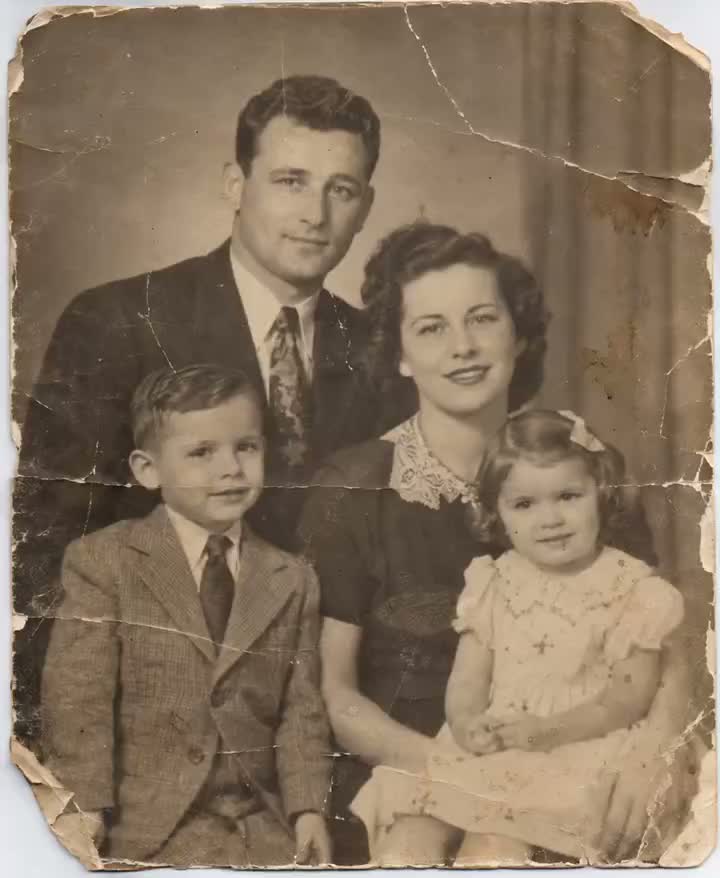
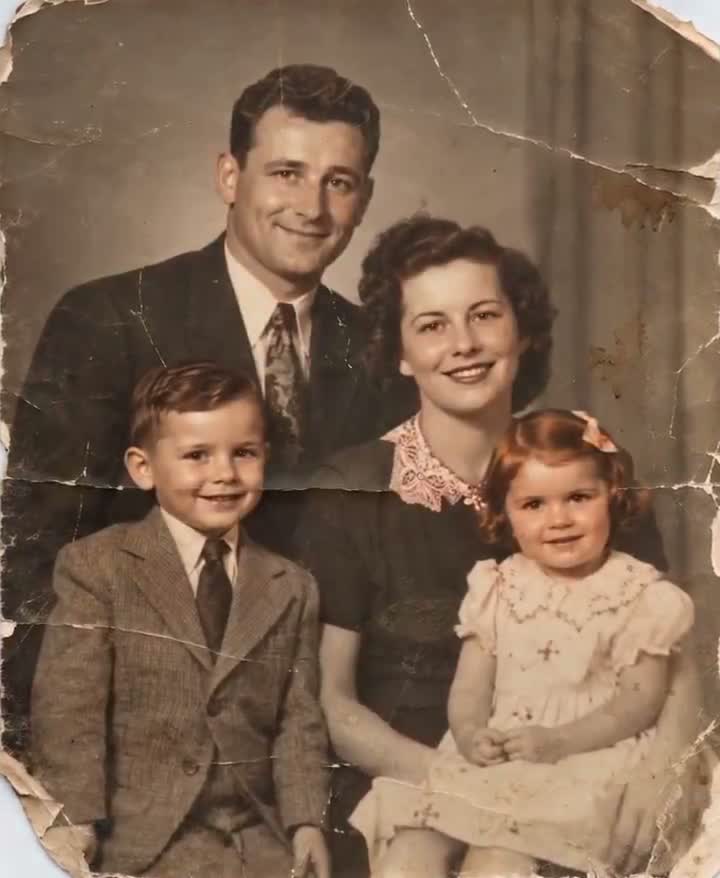
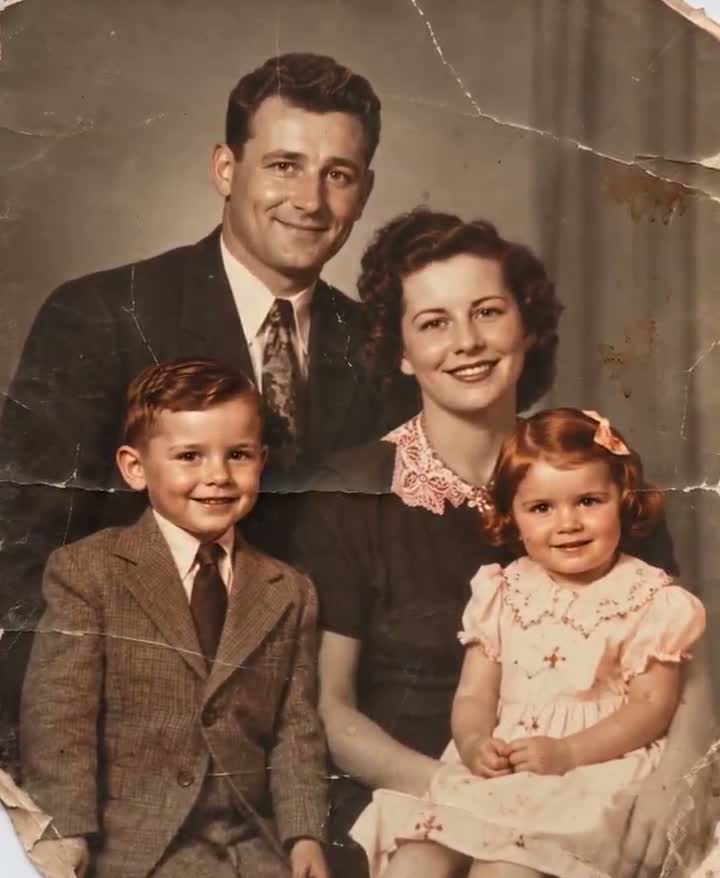
공개 템플릿 파일은 약 5.04초, 720 × 878픽셀입니다. 아래 세 프레임은 같은 파일의 0초, 2.5초와 4.8초에서 뽑았습니다. 이 기존 영상에서는 색, 표정과 구도가 변하며 검토할 부분을 보여줍니다.
첫 이미지는 영상에서 가져왔고 별도로 검증한 업로드 원본이 아닙니다. 따라서 입력·출력 실험이 아닙니다. 원래 모델, 프롬프트와 비용은 기록되어 있지 않습니다. 세 프레임으로 연속 품질이나 재현성을 증명할 수 없으므로 파일 전체를 재생하세요.
LingFrame AI에서 진행하는 방법
창작 작업실에서 로그인하고 이미지 동영상을 선택한 뒤 준비한 사진을 올리세요.
사진에 맞는 예시를 움직임 하나로 수정하세요. 피사체, 배경과 카메라를 동시에 바꾸지 마세요.
모델에서 지원하는 비율, 길이와 화질을 고르고 제출 전에 크레딧을 확인하세요.
창작 기록에서 결과를 열고 확인 항목에 따라 끝까지 보세요. 재시도할 때는 한 조건만 바꾸고 기록하세요.
LingFrame AI
내 사진에 이 방법을 적용해 보세요
이미지를 준비하고 작업실에서 맞는 도구를 고르세요. 제출 전에 모델, 설정과 크레딧을 확인하세요.
모바일에서는 먼저 App 이용 가능 여부와 다운로드 방법을 확인하세요.
결과를 저장하기 전 확인
- 원본 스캔이 변경되지 않고 남아 있음
- 추가된 색·표정·세부가 생성임을 표시함
- 공유하기 전에 모든 인물과 마지막 프레임을 확인함
자주 묻는 질문
첫 프레임이 업로드 원본인가요?
아니요. 영상 자체에서 뽑았으므로 독립 검증한 원본으로 전후 비교에 쓸 수 없습니다.
AI 색상이 당시의 실제 색인가요?
생성 색은 당시 색의 증거가 아닙니다. 원본을 보관하고 생성 버전임을 표시하세요.
출처와 작성 방법
미리보기와 세 캡처는 입문 가이드의 공개 파일과 같습니다. 확인 가능한 파일 정보와 샘플 관찰을 쓰며, 새 생성·원래 프롬프트 복구·통제된 복원 실험을 주장하지 않습니다.
LingFrame AI 콘텐츠 팀이 작성했습니다. 파일 관찰, 설명용 그림, 제안하는 지시문을 구분합니다. 프롬프트는 목표를 전달하며 결과를 보장하지 않습니다. 사용 가능한 모델, 업로드 제한, 설정과 크레딧은 현재 작업실에서 확인하세요.