始める前の準備
- 変更せず保存できる原本スキャン
- 写真の使用許可と明確な目的
- 小さな動きと生成版を表示する方法
実例で考える:アイデアを撮影プランへ
以下は調整用の制作案であり、このプロンプトによる検証済み結果ではありません。まず動きを絞り、出力を元画像と比較します。
 ショットプラン
- 素材の選び方
- 未編集のスキャンを保管し、複製で生成します。
- 変更は一つに
- 微かな表情から始め、固定カメラで彩色を同時に求めません。
- 維持したい要素
- 人数、相対的な位置、背景の詳細。
家族全員を動かし、本当の色を復元して若返らせる。
観察できる動作や維持条件がないと、目標を達成したか判断しにくくなります。より具体的な開始プロンプト
この書き方を、自分の素材に合わせて調整しましょう。写真をアップロードして試すAppの公開状況を確認
このバージョンの確認方法
一人ずつ顔、立ち位置、重なりを比較し、枠や傷の描き直しにも注意します。既存動画の色の変化は当時の本当の色の証明にはなりません。
次の試行で変える点
人の重なりや本人性に問題があれば、先に一人の写真で小さな動作を試します。原本を保管し、出力にはAI動画と表示して史料と区別します。
確認項目から一つ変えて、違いを比べましょう。ワークスペースでもう一度試すAppの公開状況を確認
開く:繰り返し使える試行記録
空の記録用紙をダウンロードし、モデル、画角、観察を記入します。一度に一つだけ変更すると差の原因を追えます。記入済みの検証データではありません。
01動画化と歴史的な復元を分ける
原本、汚れなどを調整したコピー、生成動画を別々に保存します。出典と分かっている年代を記録します。補われた色や顔の細部を、見つかった歴史的証拠とは呼ばないでください。
顔が分かり、遮蔽の少ない写真を選びます。複数人がそれぞれ大きく動くと確認が難しくなります。伝えたい思い出に必要な最小の変化から始めましょう。
02最初の試行を4ステップで計画する
1. 制作ワークスペースでログインし、画像から動画を選んで作業用コピーをアップロードします。2. 新しい出来事や複雑な物語ではなく、控えめな動作1つを伝えます。
3. 対応する比率と短い長さを選び、表示クレジットを確認します。4. 結果を最後まで見てスキャンと比較してから保存します。音楽、説明文字、複数写真の連結は必要に応じて別の編集ソフトで行います。
03静かな人物の指示例を調整する
この指示例で本ページのプレビューを生成したわけではありません。元写真に顔がはっきり写っていなければ、欠けた細部を復元できると考えず、別の写真を選びます。
小さな動き1つだけ
04既存の約5秒プレビューで分かること
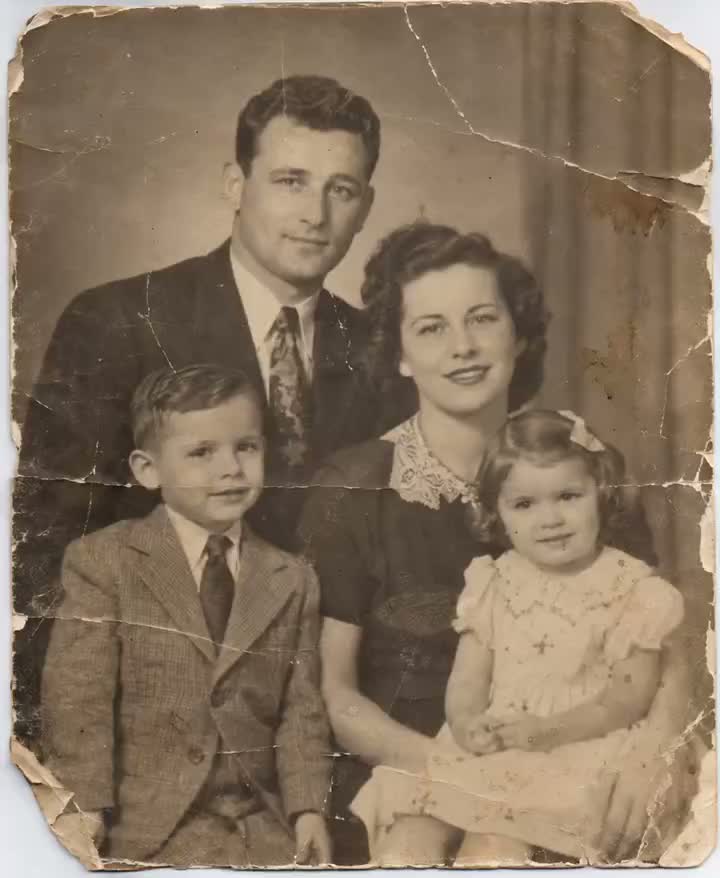
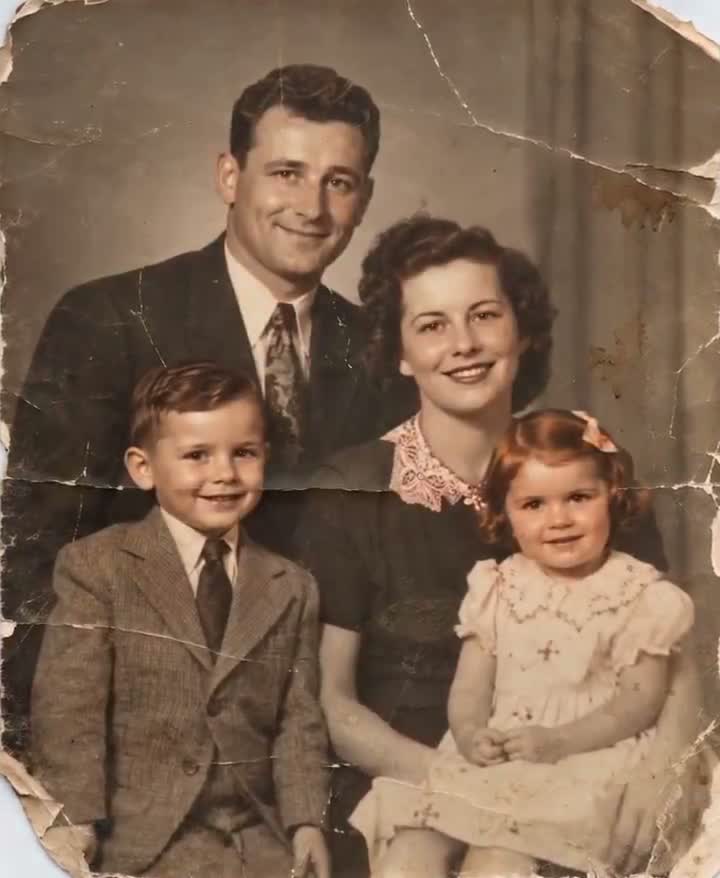
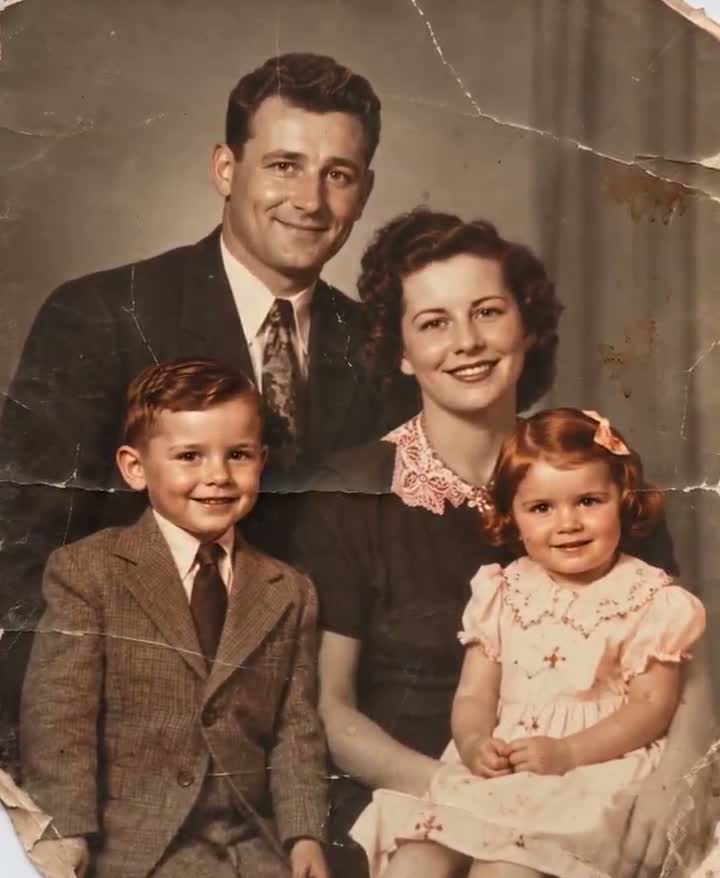
公開テンプレートの動画は約5.04秒、720 × 878ピクセルです。下の3枚は同じファイルの0、2.5、4.8秒から切り出しました。この既存動画では色、表情、取景が変わり、比較する箇所の説明に使えます。
最初の画像も動画内のフレームで、別途確認したアップロード原図ではありません。そのため入力と出力の実験にはなりません。元のモデル、指示、生成費用は記録されていません。3枚だけでは連続性や再現性を証明できないため全体を再生してください。
LingFrame AIでの操作手順
制作ワークスペースでログインし、画像から動画を選び、準備した写真をアップロードします。
写真に合う文例を動き1つに調整します。被写体、背景、カメラを同時に変えないようにします。
モデルで利用できる比率、長さ、画質を選び、実行前にクレジットを確認します。
制作履歴で結果を開き、確認点に沿って最後まで見ます。再試行では条件を1つ変え、記録を残します。
LingFrame AI
自分の写真で方法を試しましょう
素材を準備し、ワークスペースで対応する機能を選びます。実行前にモデル、設定、クレジットを確認してください。
スマートフォンでは、まずAppの公開状況とダウンロード方法を確認してください。
結果を保存する前の確認
- 元のスキャンが変更されずに残っている
- 追加された色、表情、細部が生成と分かる
- 共有前に全員と最後のフレームを確認した
よくある質問
最初のフレームはアップロード原図ですか?
違います。動画から取った画像で、独立確認した原図として前後比較には使えません。
AIの色は当時の色を再現していますか?
生成した色は当時の色の証拠になりません。原本を残し、生成版と表示してください。
出典と方法
プレビューと3枚の画像は入門ガイドで扱った公開ファイルと同じです。確認できるファイル情報とサンプル時点の観察を使い、新規生成、元プロンプトの回収、条件をそろえた復元実験は主張していません。
LingFrame AIコンテンツチームが作成しました。ファイルの観察、図解、提案する指示を区別しています。プロンプトは目標を伝えるもので、結果を保証しません。利用できるモデル、アップロード制限、設定、クレジットは現在のワークスペースで確認してください。