始める前の準備
- 切り抜いていない元画像
- 予定する視聴方向
- 必ず見せたい細部の一覧
実例で考える:アイデアを撮影プランへ
以下は調整用の制作案であり、このプロンプトによる検証済み結果ではありません。まず動きを絞り、出力を元画像と比較します。
 ショットプラン
- 素材の選び方
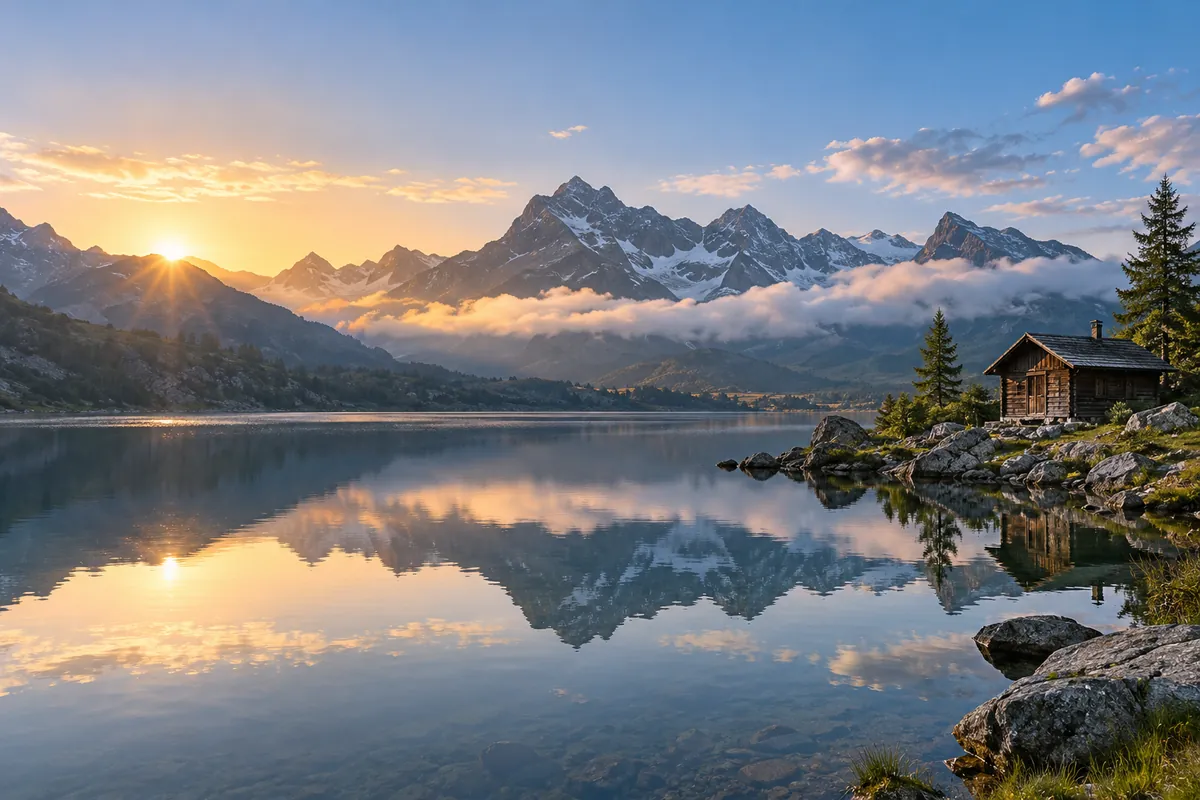
- 横長の風景で、どの木、人物、商品を全て残すか先に決めます。
- 変更は一つに
- 静止状態の切り抜きを決めてから、ゆっくり寄る動きを一つ加えます。
- 維持したい要素
- 被写体の上下と進行方向の余白。
横写真を欠けずに縦動画にし、急速にズームする。
観察できる動作や維持条件がないと、目標を達成したか判断しにくくなります。より具体的な開始プロンプト
この書き方を、自分の素材に合わせて調整しましょう。写真をアップロードして試すAppの公開状況を確認
このバージョンの確認方法
生成前の9:16プレビューで欠けた要素を確認し、動いた後の最終フレームも見ます。字幕や画面ボタンの余白も必要です。
次の試行で変える点
最後に被写体が外れるなら、比率を変えず寄りの量を減らします。冒頭から欠ける場合は構図か比率を変更し、文章で欠損を戻そうとしません。
確認項目から一つ変えて、違いを比べましょう。ワークスペースでもう一度試すAppの公開状況を確認
開く:繰り返し使える試行記録
空の記録用紙をダウンロードし、モデル、画角、観察を記入します。一度に一つだけ変更すると差の原因を追えます。記入済みの検証データではありません。
01用途に合わせて比率を選ぶ
| 比率 | 向いている構図 | 主な取捨選択 |
|---|---|---|
| 9:16 | 縦長の被写体や狭い視野 | 左右の背景が少なくなる |
| 1:1 | 中央のコンパクトな主役 | 上下や左右の細部を失う場合がある |
| 16:9 | 環境も示す広い場面 | 小さな人物の確認が難しくなる場合がある |
02動かす前に切り抜きを確認する
写真のコピーを開き、予定の比率で確認します。顔、手、服の端、重要なラベルをぎりぎりの境界から離します。手の一部を切ってから、モデルが正確に補うと期待しないでください。
幾何の例として、1200 × 800の画像から中央の450 × 800を取ると9:16になります。左右から各375ピクセルを除きます。これは切り抜きの計算であり、モデルの拡縮や動画生成の結果ではありません。
03指定する動きの分だけ余白を取る
横を向く・横へ動く被写体には、その方向の余白が必要です。カメラの接近でも枠が窮屈になることがあります。元写真が詰まっているなら、固定カメラと被写体内の小さな動きから始めます。
切り抜きやプレビューがある場合、モデルと比率を選んだ後でもう一度見ます。対応比率は選んだルートと現在の設定で変わり、すべてのモデルが同じとは限りません。
04生成結果と投稿画面の両方で見る
動画全体を再生し、ポスターだけでなく最も大きく動く時点を確認します。顔は枠内ですか。キャップ、耳、裾は出ていませんか。問題があれば元画像の切り抜きや動きの幅を直してから再試行します。
画面が使えると判断してから、編集でタイトルや字幕を加えます。投稿先アプリでボタンなどに隠れないか確認してください。画面の重なり方は変わるため、すべてに共通の安全なピクセル枠は指定していません。
LingFrame AIでの操作手順
制作ワークスペースでログインし、画像から動画を選び、準備した写真をアップロードします。
写真に合う文例を動き1つに調整します。被写体、背景、カメラを同時に変えないようにします。
モデルで利用できる比率、長さ、画質を選び、実行前にクレジットを確認します。
制作履歴で結果を開き、確認点に沿って最後まで見ます。再試行では条件を1つ変え、記録を残します。
LingFrame AI
自分の写真で方法を試しましょう
素材を準備し、ワークスペースで対応する機能を選びます。実行前にモデル、設定、クレジットを確認してください。
スマートフォンでは、まずAppの公開状況とダウンロード方法を確認してください。
結果を保存する前の確認
- 重要な顔と商品細部が切り抜き内に残っている
- 最大の動きと最後の場面でも主役が見える
- 字幕は投稿先で確認し、再試行前にクレジットを見た
よくある質問
横長写真を何も失わず縦にできますか?
切り抜きでは左右が失われます。重要な細部が切れるなら、正確な補完を期待せず構図や比率を替えます。
字幕を生成プロンプトに入れるべきですか?
正確な文字が必要なら、映像確認後に編集ソフトで制御できる文字を重ねます。生成は厳密な組版ではありません。
出典と方法
3つの切り抜きは構図説明であり、450 × 800は計算例です。生成動画の比較ではありません。実際の拡縮、対応比率、取景の挙動は選んだワークスペースで確認してください。
LingFrame AIコンテンツチームが作成しました。ファイルの観察、図解、提案する指示を区別しています。プロンプトは目標を伝えるもので、結果を保証しません。利用できるモデル、アップロード制限、設定、クレジットは現在のワークスペースで確認してください。