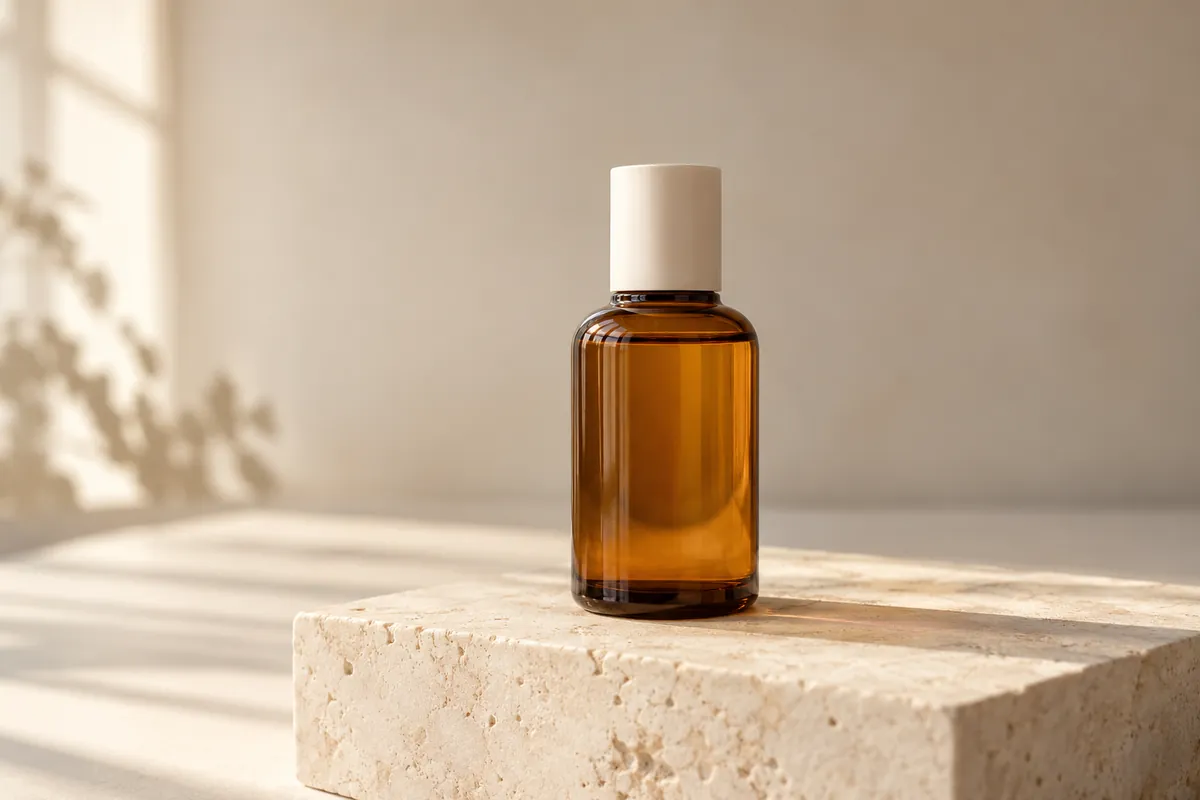
Antes de empezar
- La imagen original sin recortar
- La orientación prevista de visualización
- La lista de detalles que deben seguir visibles
Ejemplo práctico: de la idea al plan de toma
Son propuestas adaptables, no resultados verificados con estos prompts. Reduce primero la tarea y después compara la salida con la fuente.
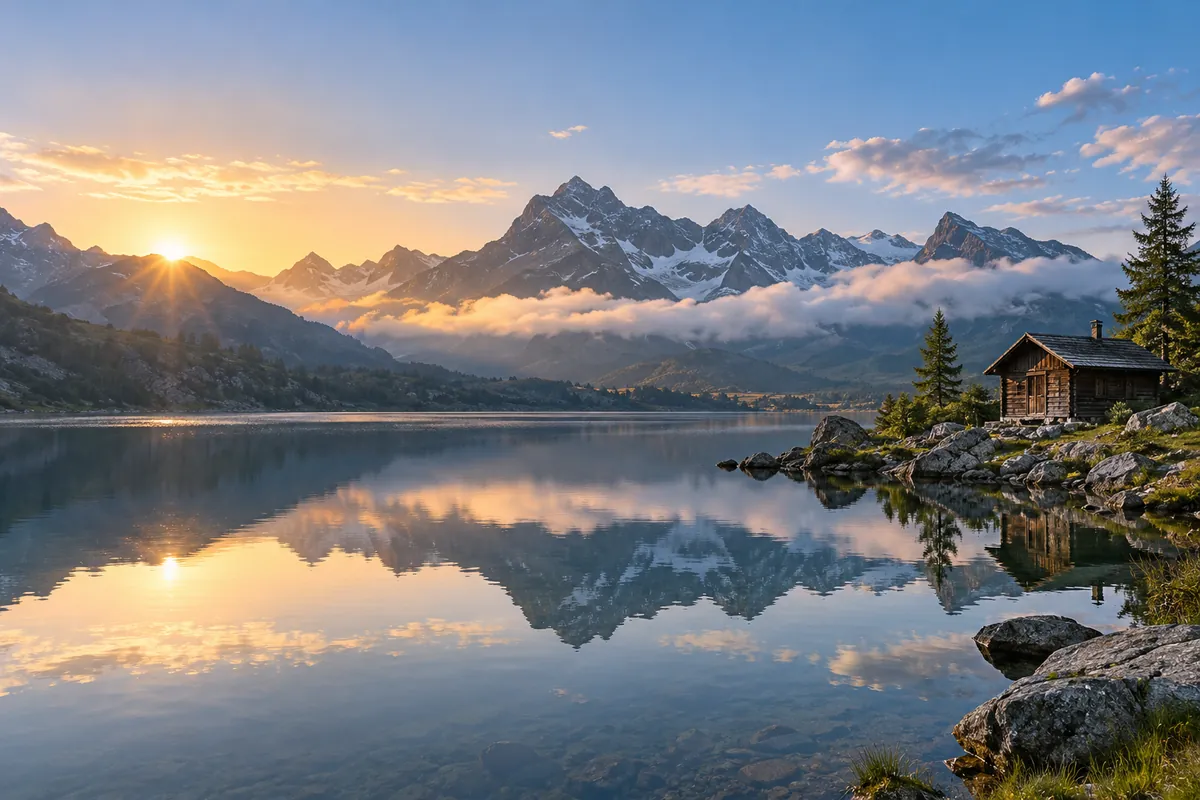 Plan de toma
- Elegir la imagen
- Una foto horizontal decidiendo qué árbol, persona o producto debe quedar entero.
- Cambiar una sola cosa
- Definir primero el recorte estático y luego un acercamiento lento.
- Qué conservar
- Margen arriba, abajo y en la dirección de movimiento.
Mete toda la foto ancha en un vídeo vertical sin pérdidas y acerca rápido.
Sin una acción observable y límites claros cuesta saber si el resultado cumple el objetivo.Un prompt inicial más concreto
Adapta este prompt a la imagen que vas a usar.Subir una foto y probarConsultar disponibilidad de la App
Cómo evaluar esta versión
Revisa los detalles cortados en la vista 9:16 antes de generar y el último fotograma tras el movimiento. Reserva espacio para subtítulos y botones de plataforma; no basta el primer fotograma.
Qué cambiar en el siguiente intento
Si el sujeto sale al final, reduce el acercamiento sin cambiar la proporción. Si ya está mal cortado al inicio, cambia composición o formato en vez de pedir al prompt que recupere lo ausente.
Ajusta un punto de la revisión y compara.Probar otra versión en el espacio de creaciónConsultar disponibilidad de la App
Desplegar: guardar un registro reutilizable
Descarga la plantilla vacía y añade modelo, encuadre y observaciones. Cambia una variable cada vez para entender las diferencias. No es el registro de una prueba realizada.
01Elegir la proporción según la tarea
| Proporción | Encuadre útil | Principal limitación |
|---|---|---|
| 9:16 | Sujeto vertical o vista estrecha | Menos entorno a ambos lados |
| 1:1 | Sujeto compacto y centrado | Puede eliminar detalles superiores, inferiores o laterales |
| 16:9 | Escena amplia con contexto | Una persona pequeña puede ser más difícil de revisar |
02Previsualizar el recorte antes de animar
Abre una copia y prueba el recorte previsto. Aleja caras, manos, bordes de ropa y etiquetas importantes de un límite muy ajustado. No cortes parte de una mano esperando que el modelo la reconstruya con exactitud.
Ejemplo geométrico: de una imagen de 1200 × 800 se puede tomar un recorte central de 450 × 800 para obtener 9:16. Se eliminan 375 píxeles por lado. Es un cálculo de recorte, no una demostración del escalado o generación de un modelo.
03Dejar espacio para el movimiento pedido
Un sujeto que mira o se mueve hacia un lado necesita espacio en esa dirección. Un acercamiento de cámara también puede estrechar el encuadre. Si la fuente ya está ajustada, empieza con cámara fija y un pequeño movimiento interno.
Si el espacio de trabajo ofrece recorte o vista previa, revísalos después de elegir modelo y proporción. Las opciones dependen de la ruta seleccionada y de la configuración actual; no todos los modelos tienen las mismas.
04Revisar la salida y la vista previa de publicación
Reproduce el vídeo entero y examina el mayor movimiento, no solo la portada. ¿La cara sigue dentro? ¿Salen el tapón, una oreja o el bajo de la ropa? Ajusta el recorte o reduce el movimiento antes de repetir.
Añade títulos y subtítulos después de aceptar la imagen. Comprueba en la aplicación de destino si sus controles los tapan. Las interfaces varían; esta guía no establece una zona segura universal en píxeles.
Cómo hacerlo en LingFrame AI
Abre el espacio de creación, inicia sesión y elige imagen a vídeo. Sube la foto preparada.
Adapta el prompt a un movimiento principal. Evita cambiar sujeto, fondo y cámara a la vez.
Elige proporción, duración y calidad disponibles para el modelo. Revisa los créditos antes de enviar.
Abre el resultado en el historial y mira todo el clip con los puntos de revisión. Si repites, cambia una variable y anótala.
LingFrame AI
Aplica esta guía a tu propia foto
Prepara tus imágenes y elige la herramienta adecuada. Revisa modelo, ajustes y créditos antes de enviar.
En móvil, consulta primero la disponibilidad y descarga de la App.
Antes de conservar el resultado
- El recorte conserva todas las caras y los detalles esenciales
- El sujeto permanece visible en el máximo movimiento y al final
- El texto se ha revisado en la app de destino, y los créditos antes de repetir
Preguntas frecuentes
¿Una foto ancha puede hacerse vertical sin pérdidas?
El recorte elimina los lados. Si desaparecen detalles esenciales, cambia composición o proporción sin suponer una reconstrucción exacta.
¿Debo pedir los subtítulos en el prompt?
Para texto exacto, añade una capa controlada en un editor después de revisar la imagen. La generación no es composición tipográfica precisa.
Fuentes y método
Los tres recortes explican el encuadre y 450 × 800 es un cálculo. No comparan vídeos generados. Consulta escalado, proporciones y comportamiento reales en el espacio de trabajo elegido.
Elaborado por el equipo de contenido de LingFrame AI. Las observaciones de archivos, las ilustraciones y las sugerencias se identifican por separado. Un prompt expresa un objetivo, no una garantía. Consulta modelos, límites de carga, ajustes y créditos en el espacio de trabajo actual.