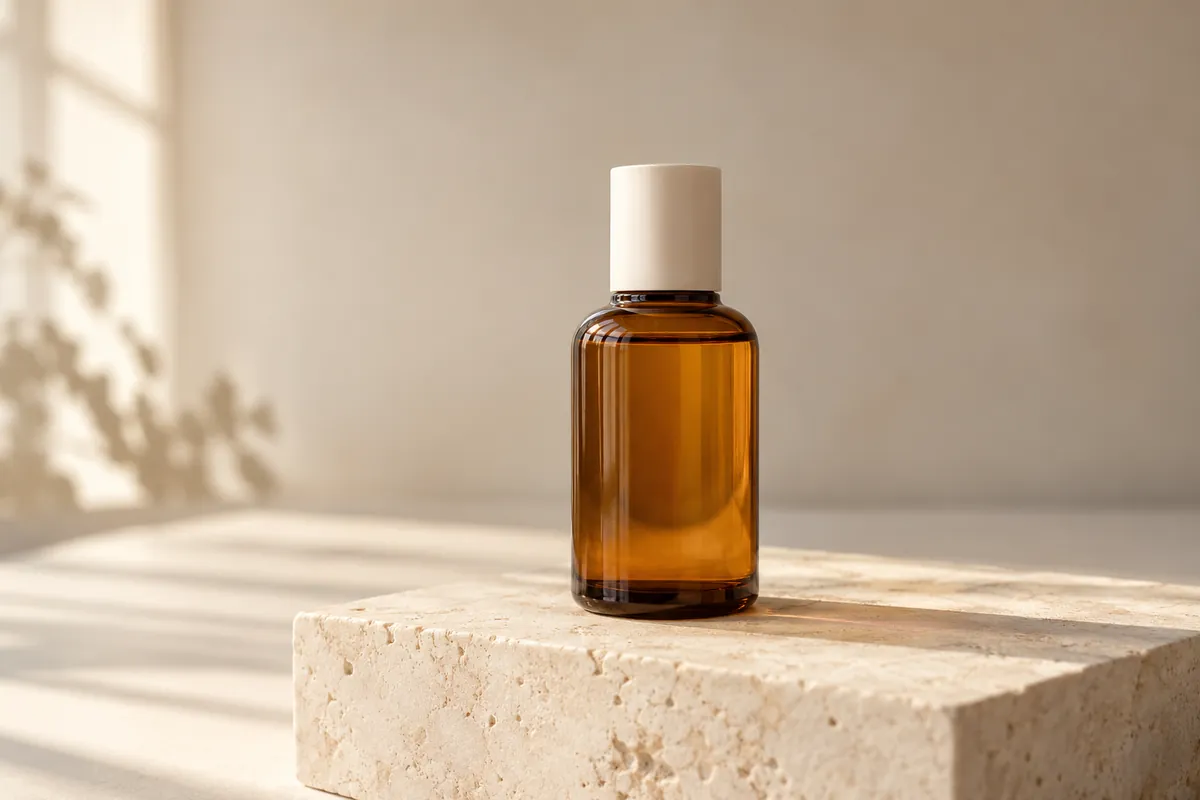
开始前准备
- 尚未裁切的原始图片
- 预期的观看方向
- 必须保持可见的细节清单
示例拆解:把想法变成执行方案
以下是可调整的创作方案,尚非这组提示词的实测结果。先缩小任务,再检查生成是否符合原图。
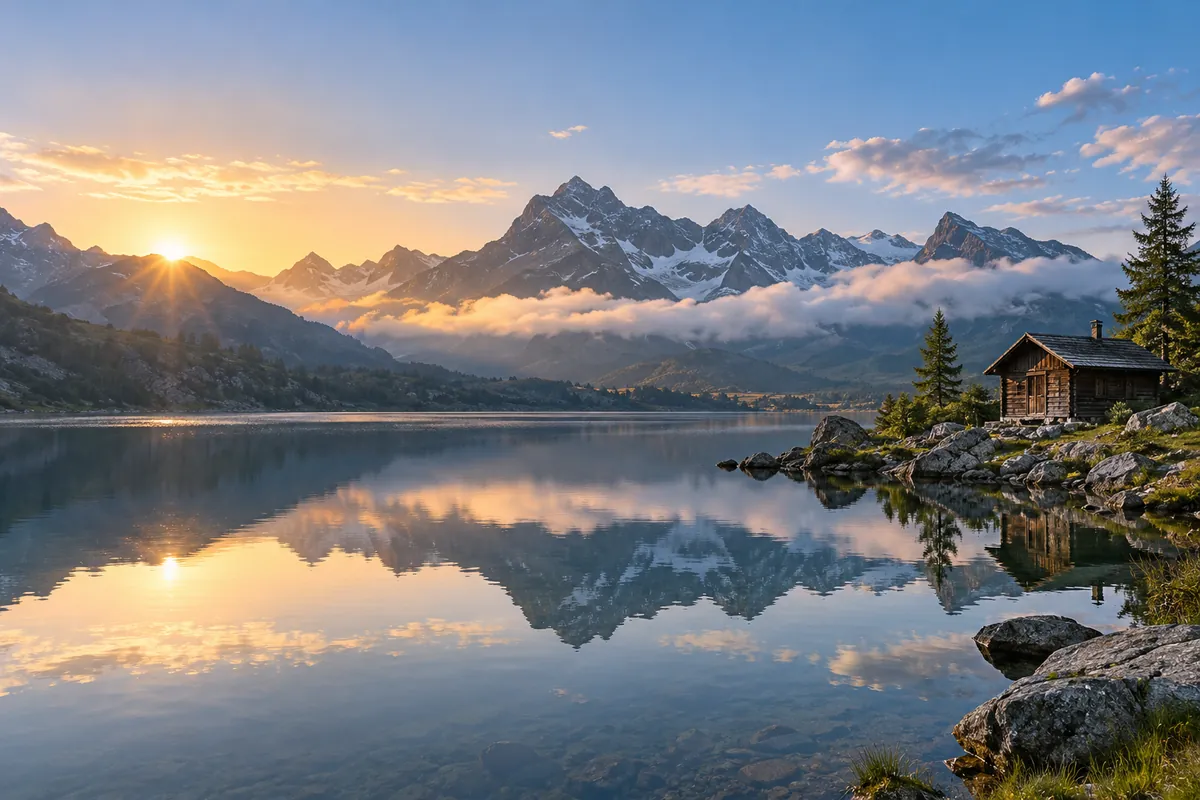 镜头计划
- 选什么素材
- 横向风景图,先确定树木、人物或商品中哪个必须完整保留。
- 只改这一项
- 先确定静态裁切,再安排单一的缓慢推镜。
- 希望保留什么
- 主体顶部、底部与运动方向的余量。
把整张横图完整无损变成竖屏,再快速推近。
缺少可观察的动作或保持项,难以判断这次生成是否达到目标。更具体的写法
把这组写法改成适合自己素材的版本。上传照片,开始尝试查看 App 开放状态
怎样判断这一版
先看 9:16 预览是否已经裁掉重要细节,再检查运动后的最后一帧。字幕和平台按钮的位置需要额外预留,不能只检查第一帧。
不理想时,下一轮改什么
主体在结尾出框时,先缩小推镜幅度,保持比例不变。若首帧就裁坏,换构图或输出比例,而不是靠提示词找回被裁掉的内容。
按检查点调整一项,再看看差别。去工作台再试一版查看 App 开放状态
展开:保存一份可复用的迭代记录
下载空白记录模板,把模型、画幅和结果补齐。每次只改一项,回看时才能判断是哪一步起了作用。模板不代表已完成的测试。
01根据任务选择画幅
| 比例 | 适合的构图选择 | 主要取舍 |
|---|---|---|
| 9:16 | 纵向主体或较窄视野 | 两侧环境空间更少 |
| 1:1 | 紧凑、居中的主体 | 可能裁掉上下或左右细节 |
| 16:9 | 需要交代环境的横向场景 | 小人物的细节可能更难检查 |
02让照片动起来前,先预览裁切
复制原图,再预览目标裁切。脸、手、衣服边缘和重要标签不要贴着边界。不要先裁掉手的一部分,再期望生成过程准确补全。
一个简单的几何示例:1200 × 800 的图片可在中央取 450 × 800,得到 9:16;左右各去掉 375 像素。这是裁切计算,不表示某个模型会按同样方式缩放或生成视频。
03给要求的运动留出余量
人物朝侧面看或移动时,该方向需要空间。镜头推近也可能让边缘更接近画框。若原图已经很紧,先选固定机位和主体内部的小动作,别一开始就要求大幅运动。
如果工作台提供裁切或预览,选择模型与比例后再检查一次。可选比例取决于所选路由和当前配置,不能假设每个模型的选项相同。
04检查生成画面,再看发布预览
播放完整输出,检查运动幅度最大的时刻,不能只看封面。脸是否仍在画面内?瓶盖、耳朵或衣服下摆有没有出框?若有,先改原图裁切或缩小动作再试。
画面可用后,再在剪辑流程里添加重要标题与字幕。进入目标发布 App 预览,确认是否被界面按钮遮住。界面遮挡会变化,本篇不提供适用于所有场景的固定像素安全框。
在 LingFrame AI 中操作
进入创作工作台,登录后选择图片生成视频,上传已准备好的照片。
把下文适合自己照片的提示词改成一个主动作;不要同时改变主体、背景和镜头。
选择当前模型支持的比例、时长与画质,核对任务积分后提交。
在创作记录中查看结果,对照本文检查点完整播放;需要重试时只修改一项并保留记录。
LingFrame AI
把这篇方法用到你的照片上
准备好素材,进入工作台选择对应功能;提交前核对模型、参数与积分。
手机端请先查看 App 开放状态与下载入口。
保留结果前检查
- 裁切保留了全部必要人脸与商品细节
- 最大运动时刻和结尾都没有关键主体出框
- 字幕已在发布 App 预览,每次重试前已核对积分
常见问题
横图能无损变成竖屏吗?
裁切会舍弃两侧内容;若重要细节因此消失,应换构图或比例,不假设模型会准确补出缺失部分。
字幕应该写进生成提示词吗?
要求文字准确时,画面检查通过后在编辑工具中叠加字幕更方便控制;不要把生成当作准确排字功能。
来源与方法
三种裁切用于解释构图,450 × 800 是几何计算,两者都不是不同模型参数的生成结果对比。实际缩放、可选画幅与取景方式需在所选工作台核对。
由 LingFrame AI 内容团队整理。本文分别标明文件观察、图解与创作建议。提示词表达目标,不保证模型完全遵守。可用模型、上传限制、参数和积分以当前工作台为准。