Vor dem Start
- Das unbeschnittene Originalbild
- Die geplante Betrachtungsrichtung
- Eine Liste unbedingt sichtbarer Details
Praxisbeispiel: von der Idee zum Aufnahmeplan
Dies sind anpassbare Gestaltungsvorschläge, keine geprüften Ergebnisse dieser Prompts. Begrenze zuerst die Aufgabe und vergleiche das Ergebnis mit dem Ausgangsbild.
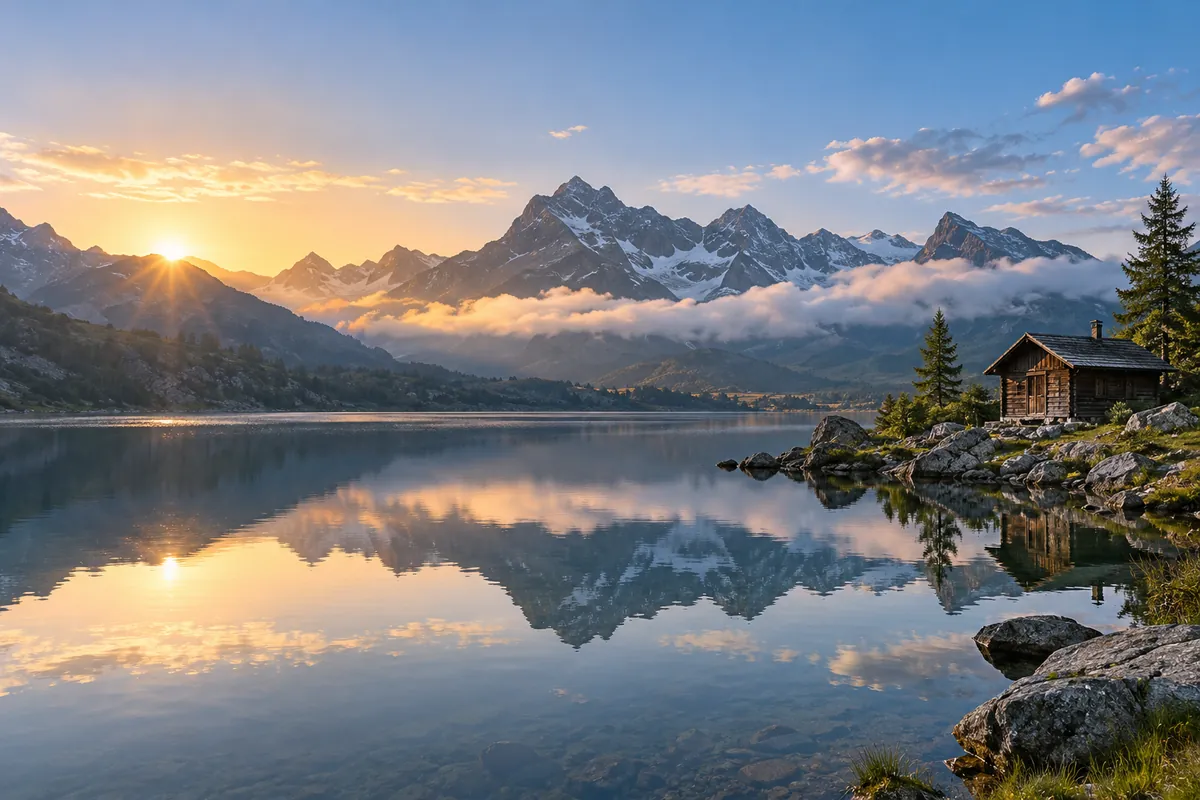 Aufnahmeplan
- Ausgangsbild wählen
- Ein Querformat, bei dem klar ist, welcher Baum, welche Person oder welches Produkt vollständig sichtbar bleiben muss.
- Nur eine Änderung
- Zuerst den statischen Ausschnitt festlegen, danach eine langsame Annäherung hinzufügen.
- Was erhalten bleiben soll
- Platz oberhalb, unterhalb und in Bewegungsrichtung.
Das komplette breite Foto verlustfrei hochkant zeigen und schnell hineinzoomen.
Ohne beobachtbare Bewegung und klare Bedingungen lässt sich das Ziel schwer überprüfen.Ein konkreterer Start-Prompt
Passe diesen Prompt an dein eigenes Bild an.Foto hochladen und ausprobierenApp-Verfügbarkeit prüfen
So prüfst du diese Version
Prüfe vorab die 9:16-Vorschau auf abgeschnittene Details und anschließend das letzte bewegte Bild. Plane Platz für Untertitel und Plattformschaltflächen ein; das erste Bild allein reicht nicht.
Was du beim nächsten Versuch änderst
Verlässt das Motiv am Ende das Bild, reduziere die Annäherung bei gleichem Format. Ist schon der Anfang falsch beschnitten, ändere Komposition oder Format statt fehlende Inhalte per Prompt zurückzufordern.
Ändere einen Prüfpunkt und vergleiche erneut.Im Workspace eine neue Version testenApp-Verfügbarkeit prüfen
Öffnen: eine wiederverwendbare Versuchsliste
Lade die leere Vorlage herunter und ergänze Modell, Bildausschnitt und Beobachtungen. Ändere jeweils eine Variable, um Unterschiede zuordnen zu können. Die Vorlage ist kein abgeschlossener Test.
01Das Format nach der Aufgabe wählen
| Verhältnis | Nützlicher Bildaufbau | Wichtigster Kompromiss |
|---|---|---|
| 9:16 | Vertikales Motiv oder enge Ansicht | Weniger Umgebung auf beiden Seiten |
| 1:1 | Kompaktes Motiv in der Mitte | Kann Details oben, unten oder seitlich entfernen |
| 16:9 | Breite Szene mit Umgebung | Kleine Personen sind schwerer zu prüfen |
02Vor der Bewegung den Zuschnitt ansehen
Erstelle eine Kopie und prüfe den geplanten Ausschnitt. Halte Gesichter, Hände, Kleidungskanten und wichtige Etiketten vom engen Rand fern. Schneide nicht erst Teile einer Hand ab und erwarte danach eine genaue Rekonstruktion.
Ein geometrisches Beispiel: Aus 1200 × 800 ergibt ein mittiger Ausschnitt von 450 × 800 das Verhältnis 9:16. Dabei verschwinden je 375 Pixel seitlich. Das erklärt den Zuschnitt, nicht das Skalierungs- oder Generierungsverhalten eines Modells.
03Platz für die gewünschte Bewegung lassen
Blick oder Bewegung zur Seite brauchen Raum in dieser Richtung. Auch eine Kamerafahrt nach vorn kann Bildränder enger werden lassen. Bei schon engem Original beginne mit fester Kamera und kleiner innerer Bewegung statt großer Fahrt.
Zeigt der Arbeitsbereich einen Zuschnitt oder eine Vorschau, prüfe ihn nach Modell- und Formatwahl erneut. Verfügbare Verhältnisse hängen von Route und aktueller Konfiguration ab und sind nicht bei jedem Modell gleich.
04Ausgabe und Veröffentlichungsvorschau prüfen
Spiele die ganze Ausgabe ab und prüfe die größte Bewegung, nicht nur das Vorschaubild. Bleibt das Gesicht im Bild? Verlassen Verschluss, Ohr oder Saum den Rahmen? Passe bei Bedarf Quelle oder Bewegung vor dem nächsten Versuch an.
Füge wichtige Titel und Untertitel erst nach der Bildprüfung im Schnittablauf hinzu. Prüfe die Vorschau in der Ziel-App auf verdeckende Bedienelemente. Oberflächen unterscheiden sich; diese Anleitung nennt keinen universellen sicheren Pixelbereich.
So gehst du in LingFrame AI vor
Öffne den Kreativbereich, melde dich an und wähle Bild zu Video. Lade das vorbereitete Foto hoch.
Passe den Prompt an eine Hauptbewegung an. Ändere Motiv, Hintergrund und Kamera nicht gleichzeitig.
Wähle verfügbare Formate, Dauer und Qualität des Modells. Prüfe die Guthabenkosten vor dem Absenden.
Öffne das Ergebnis im Verlauf und prüfe den ganzen Clip anhand der Hinweise. Ändere beim Wiederholen eine Variable und dokumentiere sie.
LingFrame AI
Wende die Anleitung auf dein Foto an
Bereite deine Bilder vor und wähle das passende Werkzeug. Prüfe Modell, Einstellungen und Guthaben vor dem Absenden.
Prüfe mobil zuerst die App-Verfügbarkeit und Downloadmöglichkeiten.
Vor dem Behalten prüfen
- Der Ausschnitt erhält alle wichtigen Gesichter und Produktdetails
- Das Motiv bleibt bei maximaler Bewegung und am Ende sichtbar
- Texte sind in der Ziel-App und Guthaben vor dem nächsten Versuch geprüft
Häufige Fragen
Wird ein breites Foto ohne Verlust hochkant?
Beim Zuschneiden verschwinden Seitenbereiche. Gehen wichtige Details verloren, ändere Bildaufbau oder Format statt genaue Rekonstruktion vorauszusetzen.
Gehören Untertitel in den Generierungsprompt?
Für genauen Wortlaut ergänze kontrollierte Schrift im Editor nach der Bildprüfung. Generierung ist kein präziser Schriftsatz.
Quellen und Methode
Die drei Ausschnitte erklären den Bildaufbau; 450 × 800 ist eine Berechnung. Beides ist kein Vergleich generierter Videos. Tatsächliche Skalierung, Formate und Bildausschnitte sind im gewählten Arbeitsbereich zu prüfen.
Erstellt vom LingFrame-AI-Inhaltsteam. Dateibeobachtungen, Illustrationen und vorgeschlagene Anweisungen sind getrennt gekennzeichnet. Prompts beschreiben ein Ziel, keine Garantie. Prüfe verfügbare Modelle, Uploadgrenzen, Einstellungen und Guthaben im aktuellen Arbeitsbereich.