開始前準備
- 尚未裁切的原始圖片
- 預期的觀看方向
- 必須保持可見的細節清單
範例拆解:把想法變成執行方案
以下是可調整的創作方案,並非這組提示詞的實測成果。先縮小任務,再對照原圖檢查結果。
 鏡頭規劃
- 選擇素材
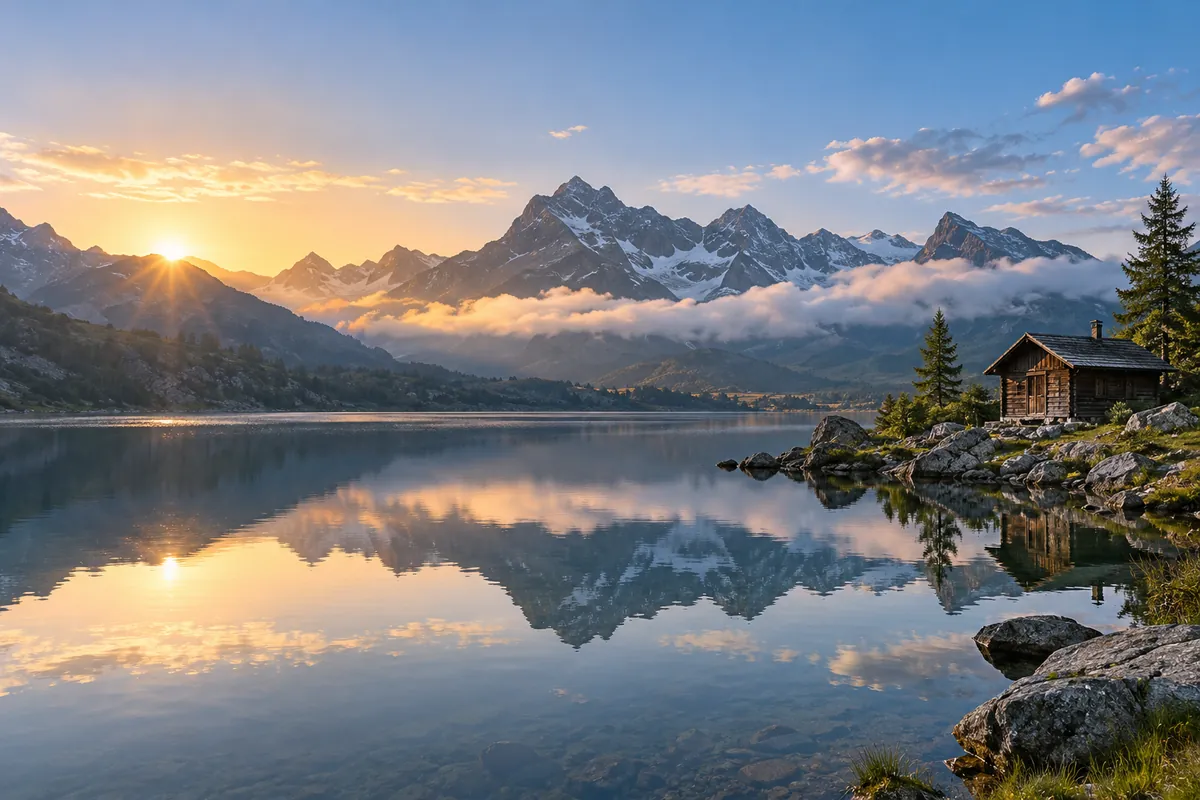
- 橫向風景圖,先決定哪個人物、樹木或商品必須完整保留。
- 只改這一項
- 先決定靜態裁切,再加入單一緩慢推鏡。
- 希望保留什麼
- 主體上下方與運動方向的餘量。
把整張橫圖無損變成直式影片,再快速推近。
缺少可觀察的動作或明確限制,會難以判斷生成是否達成目標。更具體的起始提示詞
把這組寫法改成適合自己素材的版本。上傳照片,開始嘗試檢視 App 開放狀態
如何判斷這個版本
生成前先看 9:16 預覽是否裁掉重點,再檢查運動後的最後一幀。字幕與平台按鈕也要預留位置,不能只看首幀。
下一輪調整什麼
結尾出框時,先減少推鏡幅度並維持比例。首幀已裁壞時,改構圖或比例,不靠提示詞補回缺失內容。
依檢查重點調整一項,再比較差異。到工作台再試一版檢視 App 開放狀態
展開:保留可重用的迭代紀錄
下載空白範本,補上模型、構圖與觀察。一次只改一項,才能回頭判斷差異來源。範本不代表已完成的測試。
01根據任務選擇畫幅
| 比例 | 適合的構圖選擇 | 主要取捨 |
|---|---|---|
| 9:16 | 縱向主體或較窄視野 | 兩側環境空間更少 |
| 1:1 | 緊湊、居中的主體 | 可能裁掉上下或左右細節 |
| 16:9 | 需要交代環境的橫向場景 | 小人物的細節可能更難檢查 |
02讓照片動起來前,先預覽裁切
複製原圖,再預覽目標裁切。臉、手、衣服邊緣和重要標籤不要貼著邊界。不要先裁掉手的一部分,再期望生成過程準確補全。
一個簡單的幾何示例:1200 × 800 的圖片可在中央取 450 × 800,得到 9:16;左右各去掉 375 畫素。這是裁切計算,不表示某個模型會按同樣方式縮放或生成影片。
03給要求的運動留出餘量
人物朝側面看或移動時,該方向需要空間。鏡頭推近也可能讓邊緣更接近畫框。若原圖已經很緊,先選固定機位和主體內部的小動作,別一開始就要求大幅運動。
如果工作台提供裁切或預覽,選擇模型與比例後再檢查一次。可選比例取決於所選路由和當前配置,不能假設每個模型的選項相同。
04檢查生成畫面,再看釋出預覽
播放完整輸出,檢查運動幅度最大的時刻,不能只看封面。臉是否仍在畫面內?瓶蓋、耳朵或衣服下襬有沒有出框?若有,先改原圖裁切或縮小動作再試。
畫面可用後,再在剪輯流程裡新增重要標題與字幕。進入目標釋出 App 預覽,確認是否被介面按鈕遮住。介面遮擋會變化,本篇不提供適用於所有場景的固定畫素安全框。
在 LingFrame AI 中操作
進入創作工作台,登入後選擇圖片生成影片,上傳準備好的照片。
把下文適合照片的提示詞改成一個主要動作;不要同時更改主體、背景與鏡頭。
選擇目前模型支援的比例、片長與畫質,確認點數後提交。
在創作紀錄中查看結果,依照本文檢查點完整播放;重試時只改一項並保留紀錄。
LingFrame AI
把這篇方法用到你的照片上
準備好素材,進入工作台選擇對應功能;提交前核對模型、參數與點數。
手機版請先查看 App 開放狀態與下載入口。
保留結果前檢查
- 裁切保留了全部必要人臉與商品細節
- 最大運動時刻和結尾都沒有關鍵主體出框
- 字幕已在釋出 App 預覽,每次重試前已核對點數
常見問題
橫圖能無損變成直式影片嗎?
裁切會捨棄兩側內容。重要細節消失時,應改用其他構圖或比例,不假設模型能準確補畫。
字幕要寫進生成提示詞嗎?
需要精準文字時,先確認畫面,再於編輯工具疊加字幕比較好控制,不把生成當成準確排字工具。
來源與方法
三種裁切用於解釋構圖,450 × 800 是幾何計算,兩者都不是不同模型引數的生成結果對比。實際縮放、可選畫幅與取景方式需在所選工作台核對。
由 LingFrame AI 內容團隊整理。本文分別標明檔案觀察、圖解與創作建議。提示詞表達目標,不保證模型完全遵守。可用模型、上傳限制、引數和點數以當前工作台為準。