शुरू करने से पहले
- बिना क्रॉप की मूल फोटो
- देखने की तय दिशा
- ज़रूर दिखने वाले विवरणों की सूची
उदाहरण: विचार से शॉट की योजना तक
ये बदलकर इस्तेमाल करने योग्य सुझाव हैं, इन प्रॉम्प्ट से सत्यापित परिणाम नहीं। पहले काम सीमित करें, फिर आउटपुट की मूल से तुलना करें।
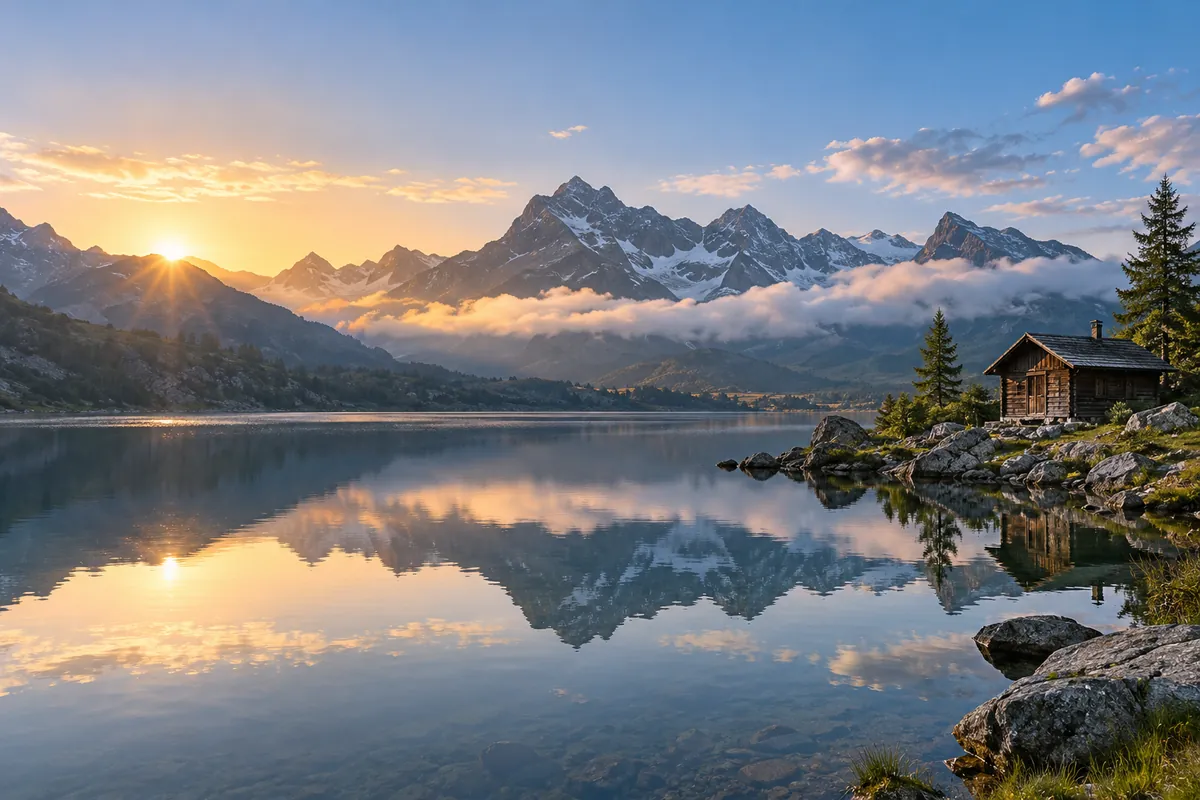 शॉट योजना
- स्रोत फोटो चुनें
- क्षैतिज फोटो में पहले तय करें कि कौन सा पेड़, व्यक्ति या उत्पाद पूरा दिखना जरूरी है।
- सिर्फ एक बदलाव
- पहले स्थिर क्रॉप तय करें, फिर एक धीमी कैमरा निकटता जोड़ें।
- क्या स्थिर रखना है
- विषय के ऊपर, नीचे और चलने की दिशा में खाली जगह।
पूरी चौड़ी फोटो बिना नुकसान लंबवत करो और तेजी से ज़ूम करो।
दिखने वाली क्रिया और स्पष्ट सीमाएँ न हों तो लक्ष्य पूरा हुआ या नहीं, जाँचना कठिन होता है।अधिक स्पष्ट शुरुआती प्रॉम्प्ट
इस प्रॉम्प्ट को अपनी चुनी हुई फोटो के अनुसार बदलें।फोटो अपलोड कर आज़माएँApp की उपलब्धता देखें
इस संस्करण को कैसे जाँचें
जनरेशन से पहले 9:16 प्रीव्यू में कटे विवरण देखें, फिर गति के बाद आखिरी फ्रेम भी जाँचें। कैप्शन और प्लेटफॉर्म बटन के लिए जगह रखें; पहला फ्रेम पर्याप्त नहीं।
अगली कोशिश में क्या बदलें
अंत में विषय बाहर जाए तो अनुपात वही रखकर निकटता घटाएँ। पहला फ्रेम ही गलत कटा हो तो रचना या अनुपात बदलें; प्रॉम्प्ट से गायब हिस्सा लौटने की उम्मीद न करें।
जाँच के एक बिंदु को बदलें, फिर फर्क देखें।वर्कस्पेस में दूसरा संस्करण आज़माएँApp की उपलब्धता देखें
खोलें: दोबारा इस्तेमाल होने वाला प्रयास रिकॉर्ड
खाली नमूना डाउनलोड करके मॉडल, फ्रेम और अवलोकन भरें। हर बार एक ही चीज बदलें ताकि फर्क का कारण पता चले। यह पूरी की गई जाँच का रिकॉर्ड नहीं है।
01काम के अनुसार फ्रेम चुनें
| अनुपात | उपयोगी रचना | मुख्य समझौता |
|---|---|---|
| 9:16 | लंबवत विषय या संकरा दृश्य | दोनों तरफ का परिवेश कम |
| 1:1 | बीच में छोटा, सधा विषय | ऊपर-नीचे या किनारों के विवरण कट सकते हैं |
| 16:9 | परिवेश सहित चौड़ा दृश्य | छोटे व्यक्ति की बारीकियाँ देखना कठिन हो सकता है |
02गति से पहले क्रॉप का प्रीव्यू देखें
फोटो की कॉपी पर चाहा गया क्रॉप देखें। चेहरा, हाथ, कपड़े के किनारे और जरूरी लेबल सीमा से दूर रखें। हाथ का भाग काटकर फिर मॉडल से सटीक पुनर्निर्माण की उम्मीद न करें।
गणित का उदाहरण: 1200 × 800 इमेज के बीच से 450 × 800 क्रॉप लेने पर 9:16 मिलता है। हर तरफ से 375 पिक्सेल हटते हैं। यह क्रॉप की गणना है, किसी मॉडल के आकार बदलने या वीडियो बनाने का परिणाम नहीं।
03माँगी गई गति के लिए जगह रखें
बगल में देखने या चलने वाले विषय को उस दिशा में जगह चाहिए। कैमरा पास आने पर भी किनारे तंग हो सकते हैं। मूल फोटो पहले से भरी हो तो बड़ी गति के बजाय स्थिर कैमरे और छोटे आंतरिक बदलाव से शुरू करें।
वर्कस्पेस में क्रॉप या प्रीव्यू हो तो मॉडल और अनुपात चुनने के बाद फिर देखें। विकल्प चुनी गई रूट और वर्तमान कॉन्फ़िगरेशन पर निर्भर करते हैं; हर मॉडल में एक जैसे अनुपात न मानें।
04जनरेट फ्रेम और पब्लिश प्रीव्यू दोनों जाँचें
पूरा वीडियो चलाकर सबसे बड़ी गति देखें, सिर्फ कवर नहीं। चेहरा भीतर है? ढक्कन, कान या कपड़े का किनारा बाहर तो नहीं? ऐसा हो तो अगली कोशिश से पहले स्रोत का क्रॉप या गति बदलें।
चित्र ठीक होने के बाद अपने एडिटिंग क्रम में शीर्षक और कैप्शन जोड़ें। जिस App पर पोस्ट करना है, उसमें देखें कि बटन उन्हें ढकते तो नहीं। इंटरफ़ेस बदलते हैं, इसलिए यह गाइड सार्वभौमिक पिक्सेल सुरक्षा बॉक्स तय नहीं करती।
LingFrame AI में कैसे करें
क्रिएशन वर्कस्पेस में लॉग इन करें, इमेज-टू-वीडियो चुनें और तैयार फोटो अपलोड करें।
सही उदाहरण को एक मुख्य गति तक सीमित करें। विषय, पृष्ठभूमि और कैमरा साथ न बदलें।
मॉडल के उपलब्ध अनुपात, अवधि और गुणवत्ता चुनें। भेजने से पहले क्रेडिट देखें।
क्रिएशन इतिहास में पूरा परिणाम चलाकर जाँचें। दोबारा प्रयास में एक ही चीज़ बदलें और रिकॉर्ड रखें।
LingFrame AI
अपनी फोटो पर यह तरीका अपनाएँ
चित्र तैयार कर वर्कस्पेस में सही टूल चुनें। भेजने से पहले मॉडल, सेटिंग और क्रेडिट जाँचें।
मोबाइल पर पहले App की उपलब्धता और डाउनलोड विकल्प देखें।
नतीजा रखने से पहले जाँचें
- क्रॉप में सभी जरूरी चेहरे और उत्पाद के हिस्से हैं
- सबसे बड़ी गति और अंत में भी विषय दिखाई देता है
- गंतव्य App में कैप्शन और दोबारा प्रयास से पहले क्रेडिट जाँचे हैं
अक्सर पूछे जाने वाले सवाल
क्या चौड़ी फोटो बिना नुकसान के लंबवत बनती है?
क्रॉप से दोनों किनारे हटते हैं। जरूरी विवरण कटे तो सटीक पुनर्निर्माण मानने के बजाय रचना या अनुपात बदलें।
क्या कैप्शन जनरेशन प्रॉम्प्ट में लिखूँ?
सटीक शब्द चाहिए तो वीडियो जाँचने के बाद एडिटर में नियंत्रित टेक्स्ट जोड़ें। जनरेशन सटीक टाइपसेटिंग नहीं है।
स्रोत और तरीका
तीन क्रॉप रचना समझाते हैं और 450 × 800 गणना है। ये जनरेट किए मॉडल आउटपुट की तुलना नहीं हैं। वास्तविक आकार, अनुपात और फ्रेम व्यवहार चुने वर्कस्पेस में जाँचें।
LingFrame AI की सामग्री टीम ने यह गाइड तैयार की है। फ़ाइल के निरीक्षण, चित्र और सुझाए निर्देश अलग-अलग बताए गए हैं। प्रॉम्प्ट एक लक्ष्य बताता है, गारंटी नहीं। उपलब्ध मॉडल, अपलोड सीमा, सेटिंग और क्रेडिट वर्तमान वर्कस्पेस में जाँचें।