
शुरू करने से पहले
- मुख्य विषय वाली साफ फोटो
- एक गति जिसे नतीजे में पहचान सकें
- चाहा गया फ्रेम और सेटिंग लिखने का तरीका
उदाहरण: विचार से शॉट की योजना तक
ये बदलकर इस्तेमाल करने योग्य सुझाव हैं, इन प्रॉम्प्ट से सत्यापित परिणाम नहीं। पहले काम सीमित करें, फिर आउटपुट की मूल से तुलना करें।
 शॉट योजना
- स्रोत फोटो चुनें
- एक व्यक्ति की स्पष्ट आधे शरीर की फोटो, जिसमें आँखें दिखें और सिर व कंधों के पास जगह हो।
- सिर्फ एक बदलाव
- कैमरा स्थिर रखकर सिर्फ नज़र में छोटा बदलाव।
- क्या स्थिर रखना है
- चेहरे की रूपरेखा, कपड़े और पृष्ठभूमि की रचना।
फोटो को शानदार और सिनेमाई बनाओ, व्यक्ति को जीवंत करो।
दिखने वाली क्रिया और स्पष्ट सीमाएँ न हों तो लक्ष्य पूरा हुआ या नहीं, जाँचना कठिन होता है।अधिक स्पष्ट शुरुआती प्रॉम्प्ट
इस प्रॉम्प्ट को अपनी चुनी हुई फोटो के अनुसार बदलें।फोटो अपलोड कर आज़माएँ
इस संस्करण को कैसे जाँचें
आँखें, बालों की सीमा और कंधे मूल से मिलाएँ, फिर पूरी क्लिप देखें। क्रिया स्पष्ट न हो तो जाँचें कि सिर्फ ज़ूम हुआ है या नज़र वास्तव में बदली है।
अगली कोशिश में क्या बदलें
चेहरा बदले तो नज़र बदलने की जगह हल्की पलक झपकने की क्रिया रखें, बाकी सब समान रहे। क्रिया कमजोर हो तो अगली बार केवल उसकी मात्रा बदलें।
जाँच के एक बिंदु को बदलें, फिर फर्क देखें।वर्कस्पेस में दूसरा संस्करण आज़माएँ
खोलें: दोबारा इस्तेमाल होने वाला प्रयास रिकॉर्ड
खाली नमूना डाउनलोड करके मॉडल, फ्रेम और अवलोकन भरें। हर बार एक ही चीज बदलें ताकि फर्क का कारण पता चले। यह पूरी की गई जाँच का रिकॉर्ड नहीं है।
एक फ़ोटो से AI वीडियो कैसे बनाएँ? 4 आसान चरण
01तीन हिस्से लिखें: बनाए रखें, चलाएँ, कैमरा
बनाए रखें: केवल जरूरी चेहरे, बोतल के आकार या इमारत जैसे हिस्से लिखें। चलाएँ: हल्का सिर मोड़ना या पानी की लहर जैसी दिखने वाली क्रिया बताएँ। कैमरा: पहले स्थिर रखें ताकि विषय की गति अलग से जाँच सकें।
पहली कोशिश में ‘फिर’ से कई क्रियाएँ न जोड़ें। घूमना, चलना और कैमरे का चक्कर अलग शॉट में रखें। शैली बाद में जोड़ सकते हैं, लेकिन केवल ‘सिनेमैटिक’ यह नहीं बताता कि क्या चले।
पहली क्लिप में हरकत नहीं दिखती तो कैमरा स्थिर रखें और “स्वाभाविक हरकत” की जगह “धीरे से नज़र उठाकर कैमरे की तरफ़ देखें” लिखें। हरकत दिखने पर कैमरे की चाल अलग से आज़माएँ। दोनों क्लिप में एक ही पल की तुलना करें।
02फोटो के अनुरूप गति चुनें
| फोटो | शुरुआती गति | ध्यान से जाँचें |
|---|---|---|
| पोर्ट्रेट | नज़र में हल्का बदलाव | आँखें, चेहरे का किनारा और बाल |
| उत्पाद | वस्तु स्थिर, कैमरा धीरे पास आए | ढक्कन, आकार, लेबल और प्रतिबिंब |
| दृश्य | पानी की लहर या बादल, पहले केवल एक | किनारा, इमारतें और दूर की बनावट |
03अपनी फोटो के लिए बदलने योग्य तीन प्रॉम्प्ट
ये लिखने के उदाहरण हैं, चित्रों के मूल प्रॉम्प्ट या रिकॉर्ड किए गए जनरेशन टेस्ट नहीं। विषय और पृष्ठभूमि को अपनी फोटो में सचमुच दिख रही चीजों के अनुसार बदलें।
पोर्ट्रेट: एक शांत क्रिया
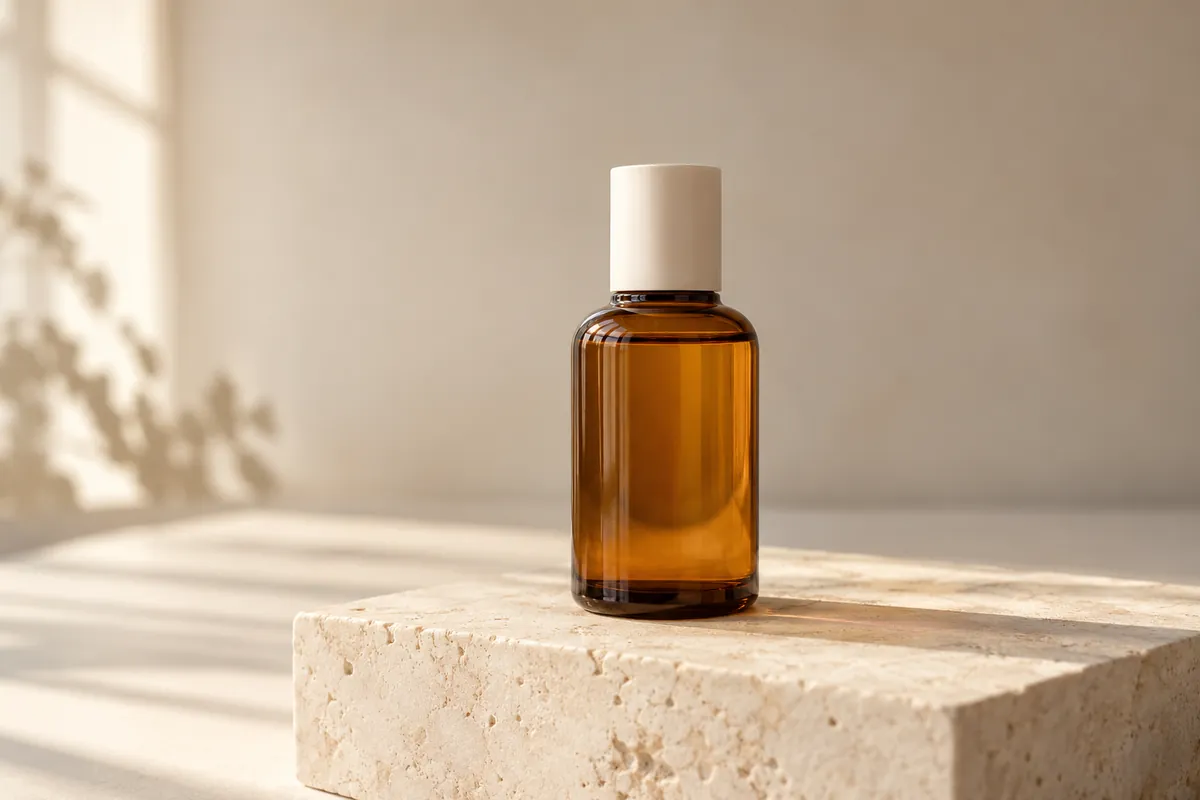
उत्पाद: कैमरे को पास लाएँ
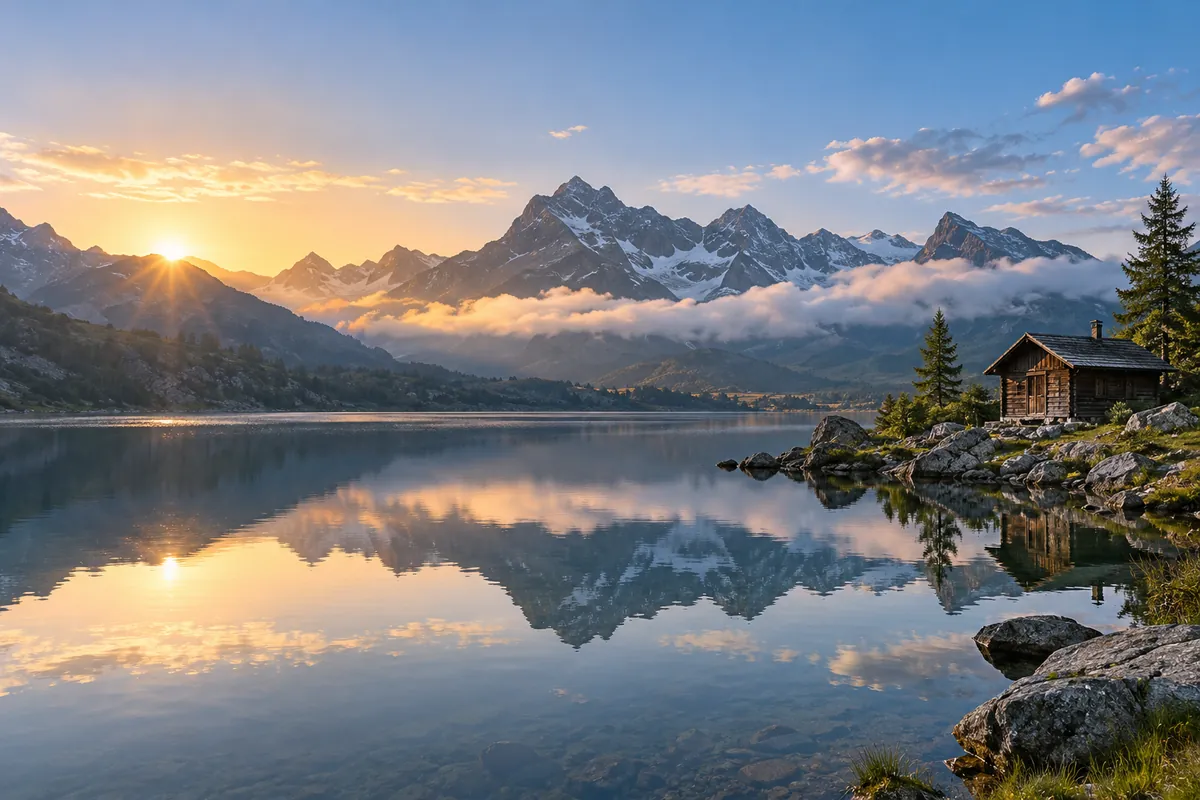
दृश्य: एक पर्यावरणीय बदलाव
04एक निर्देश बदलें और तुलना करें
बड़े सिर-घुमाव पर चेहरा बदलता हो तो अगली बार ‘घूमने’ के बजाय ‘नज़र उठाने’ का निर्देश दें। यह प्रॉम्प्ट बदलने का सुझाव है, किसी मॉडल के पहचान बचाने का प्रयोग-सिद्ध प्रमाण नहीं।
हर संस्करण की फोटो, मॉडल, प्रॉम्प्ट, अनुपात, अवधि और दिखाए गए क्रेडिट सहेजें। दोनों वीडियो सामान्य गति पर देखें और एक जैसे समय के फ्रेम मिलाएँ। फोटो, मॉडल और निर्देश साथ बदलेंगे तो पता नहीं चलेगा कि किससे लाभ हुआ।
LingFrame AI में कैसे करें
क्रिएशन वर्कस्पेस में लॉग इन करें, इमेज-टू-वीडियो चुनें और तैयार फोटो अपलोड करें।
सही उदाहरण को एक मुख्य गति तक सीमित करें। विषय, पृष्ठभूमि और कैमरा साथ न बदलें।
मॉडल के उपलब्ध अनुपात, अवधि और गुणवत्ता चुनें। भेजने से पहले क्रेडिट देखें।
क्रिएशन इतिहास में पूरा परिणाम चलाकर जाँचें। दोबारा प्रयास में एक ही चीज़ बदलें और रिकॉर्ड रखें।
LingFrame AI
अपनी फोटो पर यह तरीका अपनाएँ
चित्र तैयार कर वर्कस्पेस में सही टूल चुनें। भेजने से पहले मॉडल, सेटिंग और क्रेडिट जाँचें।
मोबाइल पर पहले App की उपलब्धता और डाउनलोड विकल्प देखें।
नतीजा रखने से पहले जाँचें
- प्रॉम्प्ट पढ़े बिना अनुरोधित गति पहचानी जा सकती है?
- बड़े आकार में चेहरे, किनारे और जरूरी टेक्स्ट स्वीकार्य हैं?
- अंत उपयोग योग्य है और अगला बदलाव दर्ज किया है?
अक्सर पूछे जाने वाले सवाल
क्या लंबा प्रॉम्प्ट हमेशा बेहतर है?
नहीं। पहले एक दिखाई देने वाली गति और कैमरा साफ लिखें, फिर जरूरी विवरण जोड़ें। शैली के शब्द गति की जगह नहीं लेते।
क्या उदाहरण बिना बदले कॉपी कर सकता हूँ?
शुरुआत के लिए हाँ, लेकिन विषय और परिवेश फोटो के अनुसार करें। न दिखने वाली वस्तु या अनुपयुक्त क्रिया हटाएँ।
स्रोत और तरीका
यह गाइड शुरुआती ट्यूटोरियल के तीन दृश्यों को गति चुनने के तरीके में विस्तार देती है। नया सशुल्क जनरेशन या नियंत्रित मॉडल तुलना नहीं की गई। सुझाए बदलाव अपने नतीजों पर जाँचें।
LingFrame AI की सामग्री टीम ने यह गाइड तैयार की है। फ़ाइल के निरीक्षण, चित्र और सुझाए निर्देश अलग-अलग बताए गए हैं। प्रॉम्प्ट एक लक्ष्य बताता है, गारंटी नहीं। उपलब्ध मॉडल, अपलोड सीमा, सेटिंग और क्रेडिट वर्तमान वर्कस्पेस में जाँचें।
