
Avant de commencer
- Une photo nette avec un sujet bien visible
- Un mouvement reconnaissable dans le résultat
- Le format prévu et un relevé des réglages
Cas pratique : transformer une idée en plan de prise de vue
Ces propositions sont adaptables ; ce ne sont pas des résultats vérifiés avec ces prompts. Limitez d’abord la tâche, puis comparez la sortie à la source.
 Plan de prise de vue
- Choisir la source
- Un portrait à mi-corps net, avec les yeux visibles et de l’espace autour de la tête et des épaules.
- Une seule modification
- Un léger changement de regard, caméra fixe.
- Ce qui doit rester stable
- Contour du visage, vêtements et composition du fond.
Rends cette photo spectaculaire et cinématographique. Donne vie à la personne.
Sans action observable ni contraintes claires, il est difficile de juger si le résultat répond au but.Un prompt de départ plus précis
Adaptez ce prompt à l’image que vous souhaitez utiliser.Importer une photo et essayer
Comment évaluer cette version
Comparez les yeux, la ligne des cheveux et les épaules à la source, puis regardez tout le clip. Si l’action est difficile à voir, vérifiez qu’il ne s’agit pas seulement d’un zoom.
Que changer au prochain essai
Si le visage change, remplacez le regard déplacé par un léger clignement en gardant le reste identique. Si l’action est trop faible, ajustez ensuite uniquement son amplitude.
Ajustez un point du contrôle, puis comparez.Essayer une autre version dans l’espace de création
Déplier : conserver un journal réutilisable
Téléchargez le modèle vierge et renseignez le modèle, le cadrage et vos observations. Modifiez une variable à la fois pour comprendre les écarts. Ce document n’est pas un test réalisé.
Transformer une photo en vidéo IA : 4 étapes
01Trois parties : préserver, animer, filmer
À préserver : citez seulement les détails importants, comme le visage, la silhouette d’un flacon ou un bâtiment. À animer : décrivez une action visible, telle qu’un léger mouvement de tête ou des rides sur l’eau. Commencez avec une caméra fixe pour mieux évaluer le sujet.
Au premier essai, évitez les actions enchaînées par « puis ». Séparez rotation, marche et caméra orbitale en plusieurs plans. Ajoutez ensuite le style : « cinématographique » seul ne précise pas ce qui doit bouger.
Si le premier clip semble immobile, gardez la caméra fixe et remplacez « bouge naturellement » par « lève lentement les yeux vers la caméra ». Une fois le geste visible, testez un mouvement de caméra séparément. Comparez le même instant pour distinguer le geste du changement de cadrage.
02Choisir un mouvement adapté à la photo
| Photo | Mouvement de départ | À examiner |
|---|---|---|
| Portrait | Un léger changement du regard | Yeux, contour du visage et bord des cheveux |
| Produit | Objet immobile, lent rapprochement de caméra | Bouchon, silhouette, étiquette et reflets |
| Paysage | Ondulations de l’eau ou nuages, une seule option au départ | Rive, bâtiments et géométrie lointaine |
03Trois prompts à adapter à votre image
Il s’agit d’exemples de rédaction, pas des prompts d’origine des illustrations ni d’essais de génération documentés. Remplacez le sujet et le décor par ce qui figure réellement sur votre photo.
Portrait : une action discrète

Produit : rapprocher la caméra
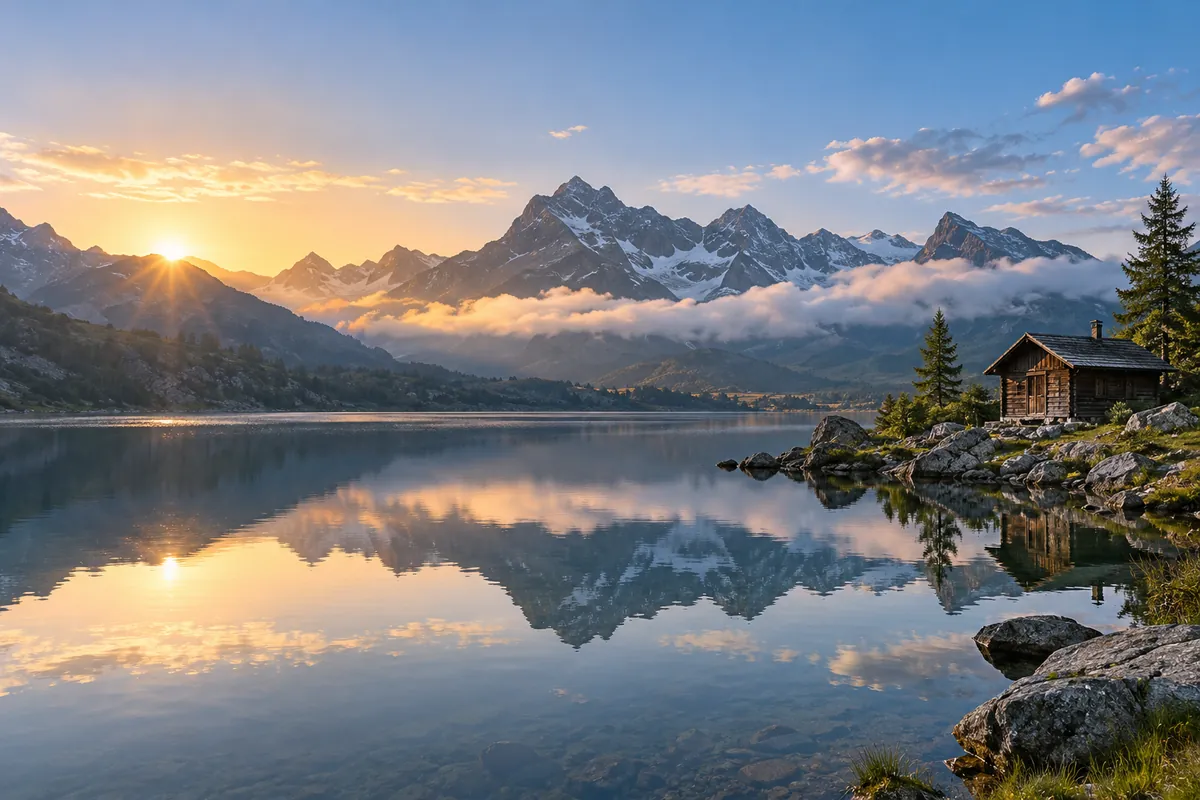
Paysage : une seule variation
04Modifier une consigne, puis comparer
Si un visage change lors d’une forte rotation, une prochaine consigne possible est « lever le regard » plutôt que « se retourner ». C’est une proposition de rédaction, pas la preuve qu’un modèle préserve l’identité.
Conservez pour chaque version l’image, le modèle, le prompt, le format, la durée et le devis en crédits. Regardez les deux vidéos à vitesse normale et comparez les mêmes instants. En changeant simultanément photo, modèle et prompt, vous ne saurez pas ce qui a aidé.
Comment procéder dans LingFrame AI
Ouvrez l’espace de création, connectez-vous et choisissez image en vidéo. Importez la photo préparée.
Adaptez le prompt à un mouvement principal. Évitez de modifier simultanément le sujet, le décor et la caméra.
Choisissez le format, la durée et la qualité disponibles pour le modèle. Vérifiez les crédits avant de lancer.
Ouvrez le résultat dans l’historique et regardez tout le clip avec les points de contrôle. Si vous réessayez, modifiez une variable et notez-la.
LingFrame AI
Appliquez cette méthode à votre photo
Préparez vos images et choisissez l’outil adapté. Vérifiez le modèle, les réglages et les crédits avant de lancer.
Sur mobile, vérifiez d’abord la disponibilité et le téléchargement de l’App.
Avant de conserver le résultat
- Le mouvement demandé est-il reconnaissable sans lire le prompt ?
- Visages, contours et textes importants restent-ils acceptables en grand format ?
- La fin est-elle exploitable et la prochaine modification est-elle notée ?
Questions fréquentes
Un prompt plus long est-il toujours meilleur ?
Non. Précisez d’abord une action visible et la caméra, puis les détails utiles. Les mots de style ne remplacent pas un mouvement.
Puis-je copier un exemple sans le modifier ?
Utilisez-le comme point de départ, mais adaptez sujet et décor à votre photo. Retirez les éléments ou actions qui ne conviennent pas.
Sources et méthode
Ce guide développe les trois scènes du tutoriel d’introduction en méthode de choix du mouvement. Aucune nouvelle génération payante ni comparaison contrôlée de modèles n’a été réalisée. Vérifiez les modifications proposées sur vos propres résultats.
Guide préparé par l’équipe de contenu de LingFrame AI. Les observations de fichiers, illustrations et suggestions sont identifiées séparément. Un prompt exprime un objectif, pas une garantie. Vérifiez les modèles, limites d’importation, réglages et crédits dans l’espace de travail actuel.
