
始める前の準備
- 主役がはっきり見える写真
- 結果から確認できる動き1つ
- 出力比率と設定を記録する方法
実例で考える:アイデアを撮影プランへ
以下は調整用の制作案であり、このプロンプトによる検証済み結果ではありません。まず動きを絞り、出力を元画像と比較します。
 ショットプラン
- 素材の選び方
- 目が鮮明な一人の上半身写真。頭上と肩の周りに余白を取ります。
- 変更は一つに
- 視線を少し動かすだけにし、カメラは固定します。
- 維持したい要素
- 顔の輪郭、服装、背景の構図。
驚くほど映画的にして、人物を生き生き動かす。
観察できる動作や維持条件がないと、目標を達成したか判断しにくくなります。より具体的な開始プロンプト
この書き方を、自分の素材に合わせて調整しましょう。写真をアップロードして試す
このバージョンの確認方法
目、髪の生え際、肩を元画像と比べてから全体を再生します。動きが分かりにくい場合、単なるズームしか起きていないか確認します。
次の試行で変える点
顔が変わるなら視線移動を軽いまばたきに置き換え、他の設定は維持します。動きが弱い場合は、次に強さだけを調整します。
確認項目から一つ変えて、違いを比べましょう。ワークスペースでもう一度試す
開く:繰り返し使える試行記録
空の記録用紙をダウンロードし、モデル、画角、観察を記入します。一度に一つだけ変更すると差の原因を追えます。記入済みの検証データではありません。
01残す部分・動き・カメラの3つで組み立てる
残す部分は顔立ち、ボトルの輪郭、建物など重要な点だけを指定します。動きは軽い首の回転や水面の波紋など、見える変化にします。初回はカメラを固定すると被写体の動きを判断しやすくなります。
最初から「その後」で動作を連ねないようにします。振り向く、歩く、カメラが回り込む動きは別のカットに分けます。雰囲気は後で加えられますが、「映画風」だけでは何を動かすか伝わりません。
最初の動画で動きが分からないときは、カメラを固定したまま「自然に動く」を「ゆっくり視線を上げてカメラを見る」に変えます。動きが見えてからカメラの移動を別に試し、同じ時点を比べて被写体と構図のどちらが変わったか確認します。
02写真に合う動きを選ぶ
| 写真 | 最初に試す動き | 確認する場所 |
|---|---|---|
| 人物 | 小さな視線の変化 | 目、顔の輪郭、髪の端 |
| 商品 | 商品を止めてカメラをゆっくり近づける | キャップ、形、ラベル、反射 |
| 風景 | 水面の波紋か雲の動き、初回は片方だけ | 岸、建物、遠景の形 |
03自分の写真に合わせて使える3つの文例
以下は書き方の例であり、挿絵の元プロンプトや記録のある生成テストではありません。被写体と背景を、写真に実際に見える内容へ置き換えてください。
人物:静かな動き1つ
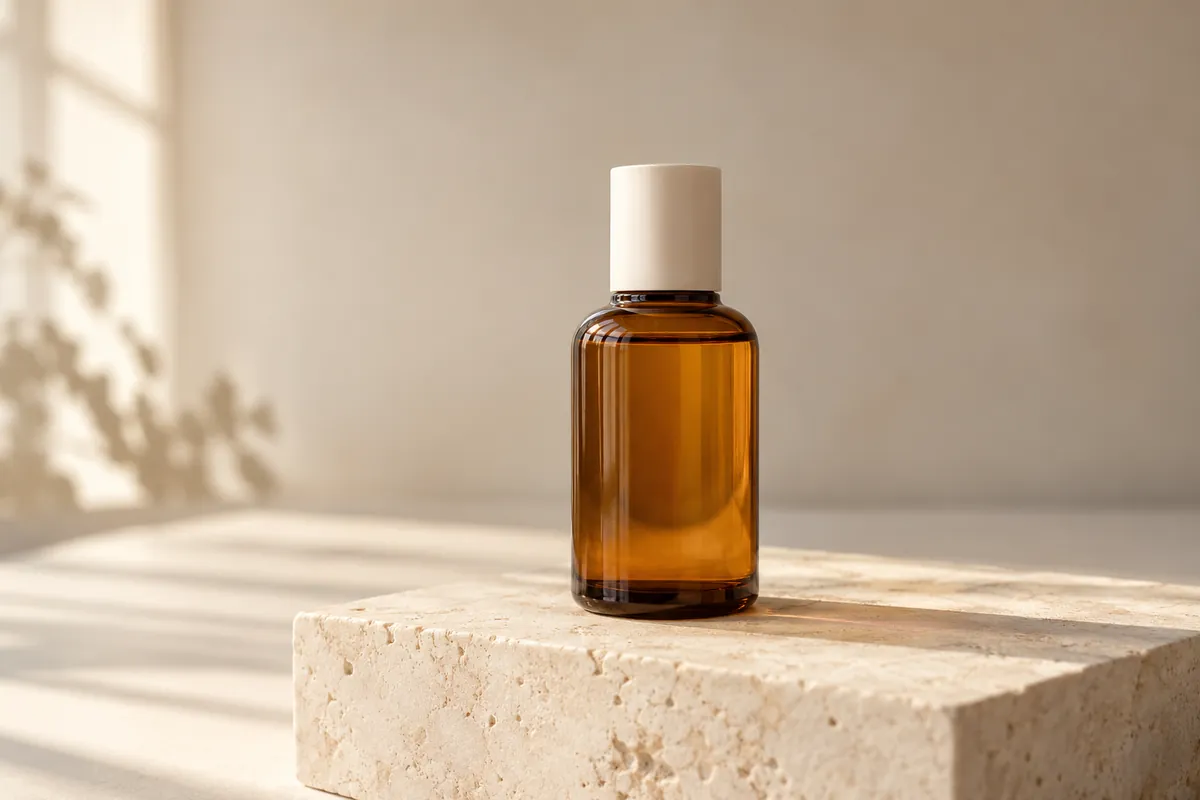
商品:カメラを近づける
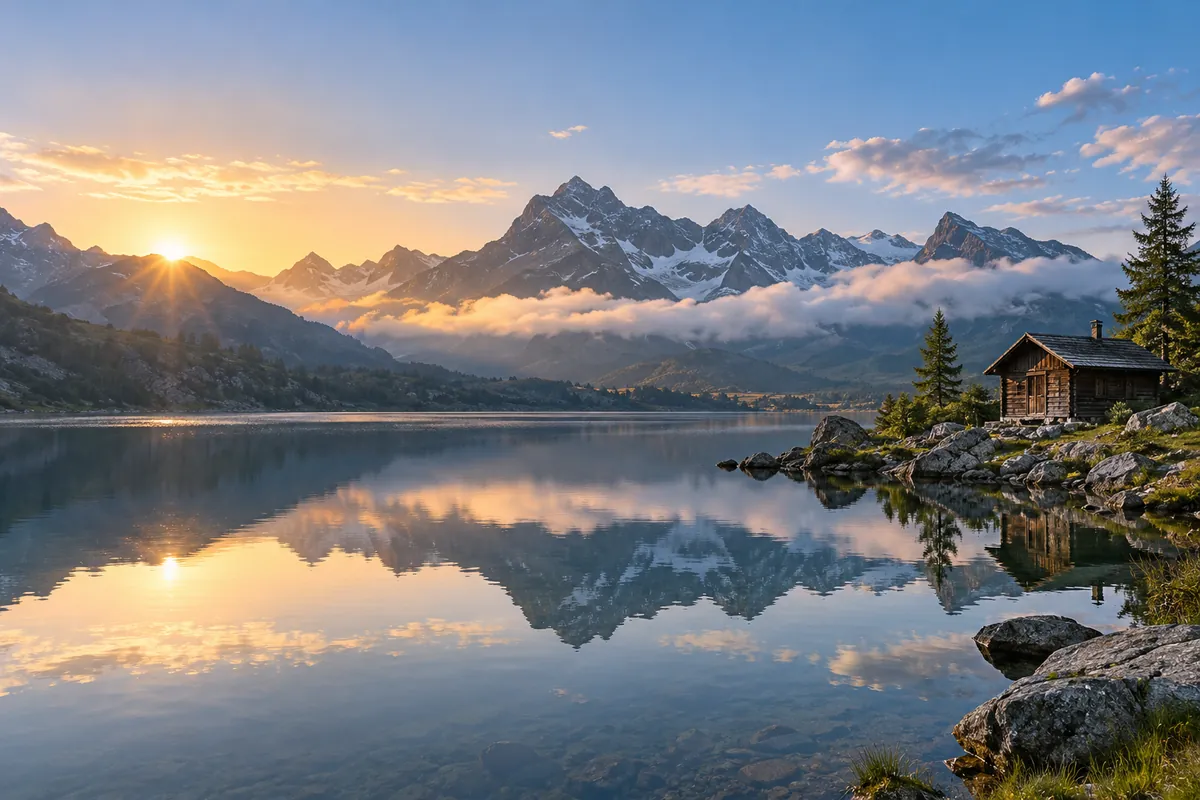
風景:環境の変化1つ
04指示を1つ変えて比べる
大きく振り向くと顔が変わる場合、次は「振り向く」を「視線を上げる」に狭める方法があります。これは指示の変更案であり、特定モデルが人物を維持する証拠ではありません。
各版の入力、モデル、プロンプト、比率、長さ、表示されたクレジットを保存します。通常速度で両方を再生し、同じ時点も比較しましょう。写真、モデル、指示を一度に変えると、何が効いたか判断できません。
LingFrame AIでの操作手順
制作ワークスペースでログインし、画像から動画を選び、準備した写真をアップロードします。
写真に合う文例を動き1つに調整します。被写体、背景、カメラを同時に変えないようにします。
モデルで利用できる比率、長さ、画質を選び、実行前にクレジットを確認します。
制作履歴で結果を開き、確認点に沿って最後まで見ます。再試行では条件を1つ変え、記録を残します。
LingFrame AI
自分の写真で方法を試しましょう
素材を準備し、ワークスペースで対応する機能を選びます。実行前にモデル、設定、クレジットを確認してください。
スマートフォンでは、まずAppの公開状況とダウンロード方法を確認してください。
結果を保存する前の確認
- プロンプトを読まなくても、指定した動きが分かりますか?
- 拡大しても重要な顔、輪郭、文字は許容できますか?
- 最後まで使える映像で、次の変更点も記録しましたか?
よくある質問
長いプロンプトほどよい結果になりますか?
限りません。まず見える動作1つとカメラを明確にし、必要な細部を足します。雰囲気の言葉は動作の代わりになりません。
文例をそのままコピーして使えますか?
出発点にはできますが、人物と環境は写真に合わせてください。写っていない物や合わない動作を外します。
出典と方法
入門ガイドの3つの場面を、動きの選び方へ広げた記事です。新たな有料生成や条件をそろえたモデル比較は行っていません。提案は自分の結果で確認してください。
LingFrame AIコンテンツチームが作成しました。ファイルの観察、図解、提案する指示を区別しています。プロンプトは目標を伝えるもので、結果を保証しません。利用できるモデル、アップロード制限、設定、クレジットは現在のワークスペースで確認してください。
