始める前の準備
- 使用でき、商品全体が見える写真
- 確認すべき形・色・文字の細部
- 短いカットの案と出力比率
実例で考える:アイデアを撮影プランへ
以下は調整用の制作案であり、このプロンプトによる検証済み結果ではありません。まず動きを絞り、出力を元画像と比較します。
 ショットプラン
- 素材の選び方
- ラベルが読め、輪郭が明確で背景が簡潔な商品写真。
- 変更は一つに
- 商品を静止させ、カメラだけをゆっくり近づけます。
- 維持したい要素
- キャップ構造、ラベルの文字、包装色と外形。
商品を一周回し、ラベルを光らせ、高級広告の背景にする。
観察できる動作や維持条件がないと、目標を達成したか判断しにくくなります。より具体的な開始プロンプト
この書き方を、自分の素材に合わせて調整しましょう。写真をアップロードして試すAppの公開状況を確認
このバージョンの確認方法
ラベルの線、キャップ接合部、反射の端を全体で調べます。見栄えが良くても、文字や構造が変われば正確な商品表示にはなりません。
次の試行で変える点
ラベルが歪むならカメラを固定して、静止でも文字が変わるか確認します。回転は同時に加えません。正確な文字が必要なら編集時に本物のラベル素材を使います。
確認項目から一つ変えて、違いを比べましょう。ワークスペースでもう一度試すAppの公開状況を確認
開く:繰り返し使える試行記録
空の記録用紙をダウンロードし、モデル、画角、観察を記入します。一度に一つだけ変更すると差の原因を追えます。記入済みの検証データではありません。
01正確さを判断できる元写真を選ぶ
輪郭が明確で背景と見分けやすい写真を使います。キャップが切れていたり、元から文字が読めなかったりすると、比較の材料が不足します。元写真は別に保存します。
商品一覧やブランド紹介に使うなら、正確であるべき部分を書き出します。モデルがもっともらしい別構造を描くこともあります。
02控えめな動きの指示から始める
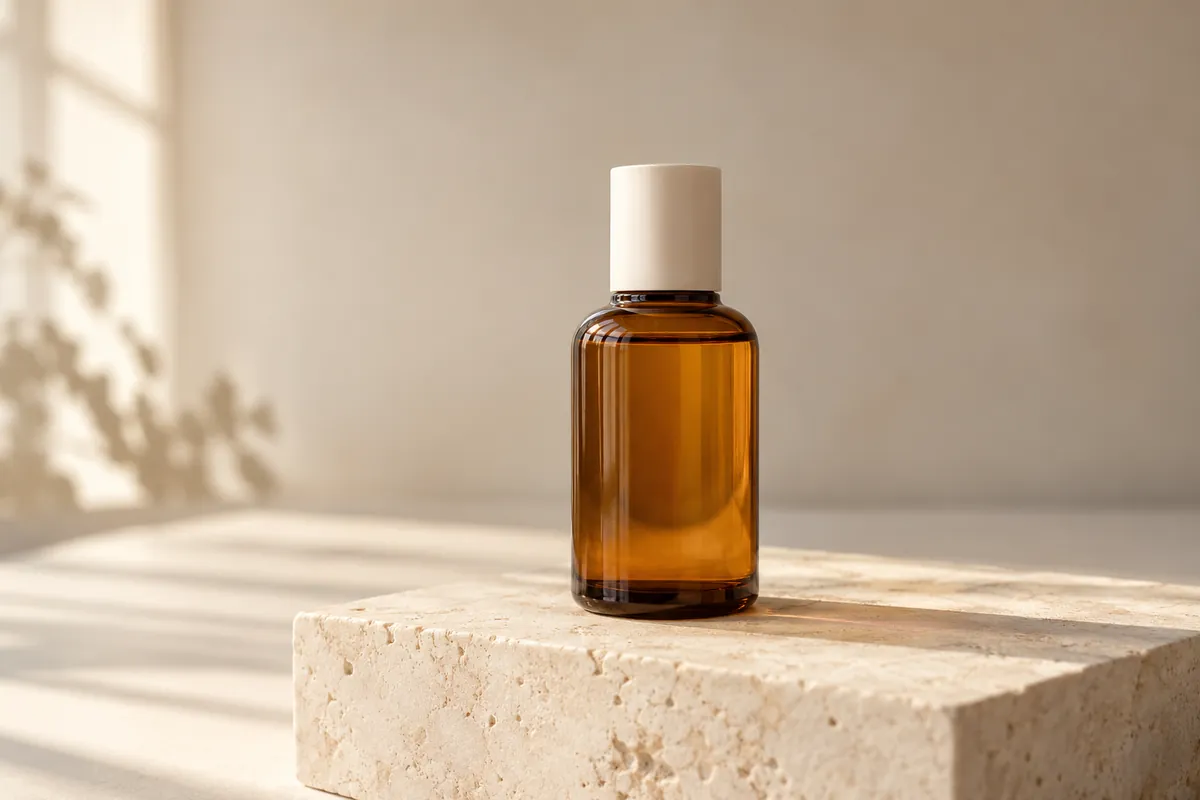
ボトルの挿絵は構図の例であり、商品動画のテストではありません。下の文例は開始案で、包装や文字が完全に維持される保証ではありません。
商品を止めてゆっくり接近
03同じ商品と分かる細部を確認する
| 細部 | 起こり得る変化 | 次の対応 |
|---|---|---|
| キャップと輪郭 | 余分な端や変わる形 | 動きを減らすか、鮮明な原図に替える |
| ラベルとロゴ | 文字変更や位置のずれ | 誤った表示は使わず、必要なら確認済み文字を後から追加 |
| ガラスと反射 | 場面に合わない光の動き | 光の説明を簡単にして次の結果を確認 |
04映像を確認してからメッセージを仕上げる
文字の正確さが重要なら、生成で描き直すより普段のエディターで制御できる文字を重ねる方法が向く場合があります。これは独立した編集工程で、自動字幕機能を意味しません。
原図、結果、指示、モデル、長さ、比率、消費クレジットを保存します。2回目は動きなど1条件を変えます。公開前に全編を実物と比べ、素材の使用権も確認してください。
LingFrame AIでの操作手順
制作ワークスペースでログインし、画像から動画を選び、準備した写真をアップロードします。
写真に合う文例を動き1つに調整します。被写体、背景、カメラを同時に変えないようにします。
モデルで利用できる比率、長さ、画質を選び、実行前にクレジットを確認します。
制作履歴で結果を開き、確認点に沿って最後まで見ます。再試行では条件を1つ変え、記録を残します。
LingFrame AI
自分の写真で方法を試しましょう
素材を準備し、ワークスペースで対応する機能を選びます。実行前にモデル、設定、クレジットを確認してください。
スマートフォンでは、まずAppの公開状況とダウンロード方法を確認してください。
結果を保存する前の確認
- 包装・形・色が用途に対して許容できる
- 生成された細部を根拠に誤解を招く商品説明をしていない
- 重要な文字が読め、最後まで確認した
よくある質問
商品は回転させた方がよいですか?
必ずしもそうではありません。回転では見えない側面の生成が必要です。静止した商品と小さな接近は原図と比べやすくなります。
動画は実際の商品の見た目を証明しますか?
印象だけでは不十分です。包装、文字、色を実物と照合し、補われた細部を商品の証拠にしないでください。
出典と方法
カットの計画と結果確認のための記事です。瓶は既存の図解素材で、指示を測定済みの結果として扱っていません。転換率の改善、正確な文字保持、生成成功率は主張していません。
LingFrame AIコンテンツチームが作成しました。ファイルの観察、図解、提案する指示を区別しています。プロンプトは目標を伝えるもので、結果を保証しません。利用できるモデル、アップロード制限、設定、クレジットは現在のワークスペースで確認してください。