
Vor dem Start
- Ein scharfes Foto mit erkennbarem Hauptmotiv
- Eine Bewegung, die im Ergebnis erkennbar ist
- Das geplante Format und eine Aufzeichnung der Einstellungen
Praxisbeispiel: von der Idee zum Aufnahmeplan
Dies sind anpassbare Gestaltungsvorschläge, keine geprüften Ergebnisse dieser Prompts. Begrenze zuerst die Aufgabe und vergleiche das Ergebnis mit dem Ausgangsbild.
 Aufnahmeplan
- Ausgangsbild wählen
- Ein scharfes Halbporträt mit freien Augen und Platz über dem Kopf und neben den Schultern.
- Nur eine Änderung
- Eine kleine Blickänderung bei fester Kamera.
- Was erhalten bleiben soll
- Gesichtskontur, Kleidung und Hintergrundaufbau.
Mach das Bild atemberaubend und filmisch. Lass die Person lebendig werden.
Ohne beobachtbare Bewegung und klare Bedingungen lässt sich das Ziel schwer überprüfen.Ein konkreterer Start-Prompt
Passe diesen Prompt an dein eigenes Bild an.Foto hochladen und ausprobieren
So prüfst du diese Version
Vergleiche Augen, Haaransatz und Schultern mit dem Original und spiele den ganzen Clip ab. Ist die Bewegung unklar, prüfe, ob lediglich ein Zoom stattgefunden hat.
Was du beim nächsten Versuch änderst
Verändert sich das Gesicht, ersetze die Blickänderung durch leichtes Blinzeln und lasse alles andere gleich. Ist die Bewegung zu schwach, ändere danach nur ihre Stärke.
Ändere einen Prüfpunkt und vergleiche erneut.Im Workspace eine neue Version testen
Öffnen: eine wiederverwendbare Versuchsliste
Lade die leere Vorlage herunter und ergänze Modell, Bildausschnitt und Beobachtungen. Ändere jeweils eine Variable, um Unterschiede zuordnen zu können. Die Vorlage ist kein abgeschlossener Test.
Aus einem Foto ein KI-Video machen: 4 Schritte
01Drei Teile: erhalten, bewegen, filmen
Erhalten: Nenne nur wichtige Details wie Gesicht, Flaschenkontur oder Gebäude. Bewegen: Beschreibe eine sichtbare Aktion, etwa eine leichte Kopfdrehung oder Wellen auf dem Wasser. Beginne mit fester Kamera, um die Motivbewegung getrennt zu beurteilen.
Vermeide beim ersten Versuch Aktionsketten mit „danach“. Drehung, Gehen und Kameraumkreisung gehören in getrennte Einstellungen. Stilwörter können folgen; „filmisch“ allein sagt nicht, was sich bewegen soll.
Siehst du im ersten Clip kaum Bewegung, lass die Kamera fest und ersetze „bewegt sich natürlich“ durch „hebt den Blick langsam zur Kamera“. Sobald die Bewegung sichtbar ist, teste eine Kamerafahrt separat. Vergleiche denselben Zeitpunkt in beiden Clips, um Bewegung und Bildausschnitt auseinanderzuhalten.
02Eine zum Foto passende Bewegung wählen
| Foto | Möglicher Einstieg | Genau prüfen |
|---|---|---|
| Porträt | Leichte Änderung der Blickrichtung | Augen, Gesichtskontur und Haarränder |
| Produkt | Objekt stillhalten, Kamera langsam annähern | Verschluss, Umriss, Etikett und Reflexionen |
| Landschaft | Sanfte Wellen oder Wolkenbewegung, zunächst nur eines | Ufer, Gebäude und entfernte Formen |
03Drei Prompts für dein eigenes Bild
Dies sind Formulierungsbeispiele, keine Originalprompts der Illustrationen oder dokumentierten Generierungstests. Passe Motiv und Umgebung an das tatsächlich sichtbare Foto an.
Porträt: eine ruhige Aktion

Produkt: die Kamera annähern
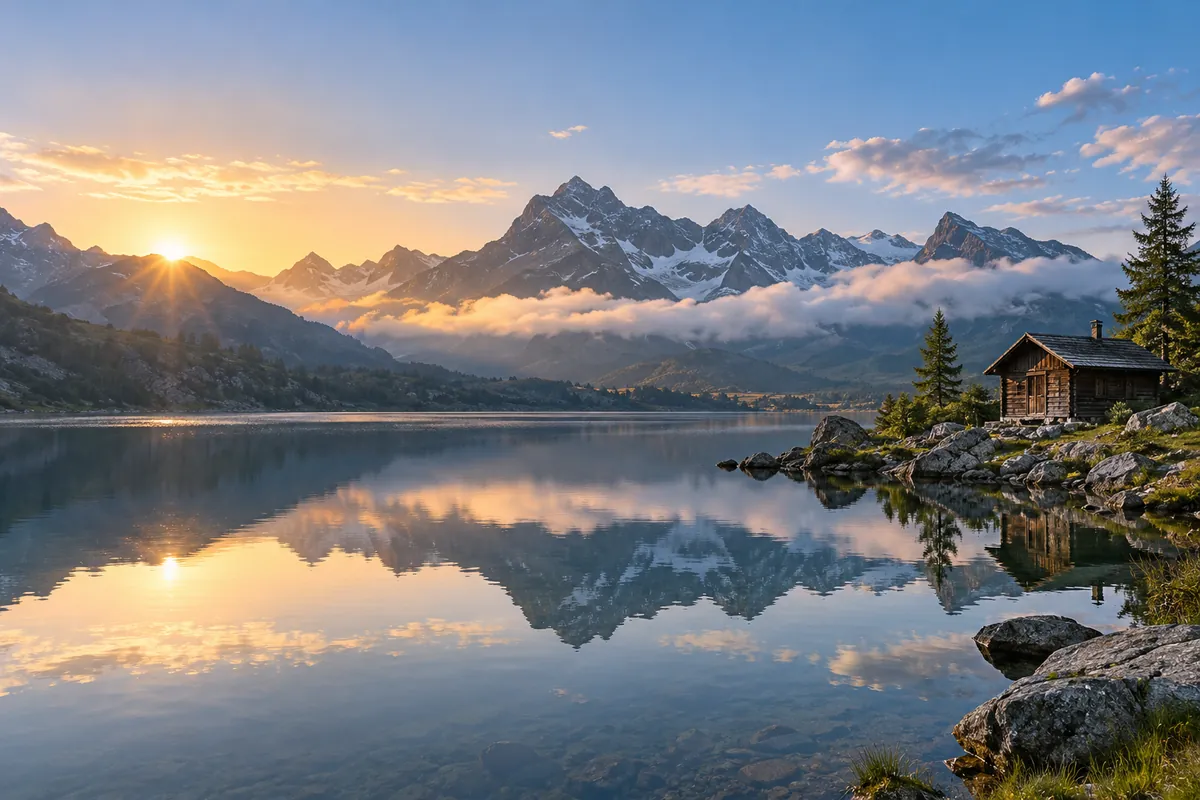
Landschaft: eine Veränderung
04Eine Anweisung ändern und vergleichen
Verändert sich ein Gesicht bei einer großen Drehung, kann die nächste Formulierung „Blick heben“ statt „umdrehen“ lauten. Das ist ein Vorschlag zur Anweisung, kein Beweis für Identitätstreue eines Modells.
Speichere Bild, Modell, Prompt, Format, Dauer und angezeigte Guthabenkosten jeder Version. Spiele beide Clips normal ab und vergleiche gleiche Zeitpunkte. Änderst du Foto, Modell und Prompt gleichzeitig, bleibt unklar, was geholfen hat.
So gehst du in LingFrame AI vor
Öffne den Kreativbereich, melde dich an und wähle Bild zu Video. Lade das vorbereitete Foto hoch.
Passe den Prompt an eine Hauptbewegung an. Ändere Motiv, Hintergrund und Kamera nicht gleichzeitig.
Wähle verfügbare Formate, Dauer und Qualität des Modells. Prüfe die Guthabenkosten vor dem Absenden.
Öffne das Ergebnis im Verlauf und prüfe den ganzen Clip anhand der Hinweise. Ändere beim Wiederholen eine Variable und dokumentiere sie.
LingFrame AI
Wende die Anleitung auf dein Foto an
Bereite deine Bilder vor und wähle das passende Werkzeug. Prüfe Modell, Einstellungen und Guthaben vor dem Absenden.
Prüfe mobil zuerst die App-Verfügbarkeit und Downloadmöglichkeiten.
Vor dem Behalten prüfen
- Ist die gewünschte Bewegung ohne Lesen des Prompts erkennbar?
- Sind wichtige Gesichter, Konturen und Texte in voller Größe akzeptabel?
- Ist das Ende verwendbar und die nächste Änderung notiert?
Häufige Fragen
Ist ein längerer Prompt immer besser?
Nein. Beschreibe zuerst eine sichtbare Aktion und die Kamera, dann nötige Details. Stilwörter ersetzen keine Bewegung.
Kann ich Beispiele unverändert kopieren?
Nutze sie als Einstieg, passe aber Motiv und Umgebung an dein Foto an. Entferne unpassende Objekte und Aktionen.
Quellen und Methode
Die Anleitung erweitert die drei Szenenbeispiele des Einstiegstutorials um eine Methode zur Bewegungswahl. Es wurden keine neuen kostenpflichtigen Generierungen oder kontrollierten Modellvergleiche durchgeführt. Prüfe Vorschläge an deinen eigenen Ergebnissen.
Erstellt vom LingFrame-AI-Inhaltsteam. Dateibeobachtungen, Illustrationen und vorgeschlagene Anweisungen sind getrennt gekennzeichnet. Prompts beschreiben ein Ziel, keine Garantie. Prüfe verfügbare Modelle, Uploadgrenzen, Einstellungen und Guthaben im aktuellen Arbeitsbereich.
