Avant de commencer
- L’image originale non recadrée
- L’orientation de visionnage prévue
- La liste des détails qui doivent rester visibles
Cas pratique : transformer une idée en plan de prise de vue
Ces propositions sont adaptables ; ce ne sont pas des résultats vérifiés avec ces prompts. Limitez d’abord la tâche, puis comparez la sortie à la source.
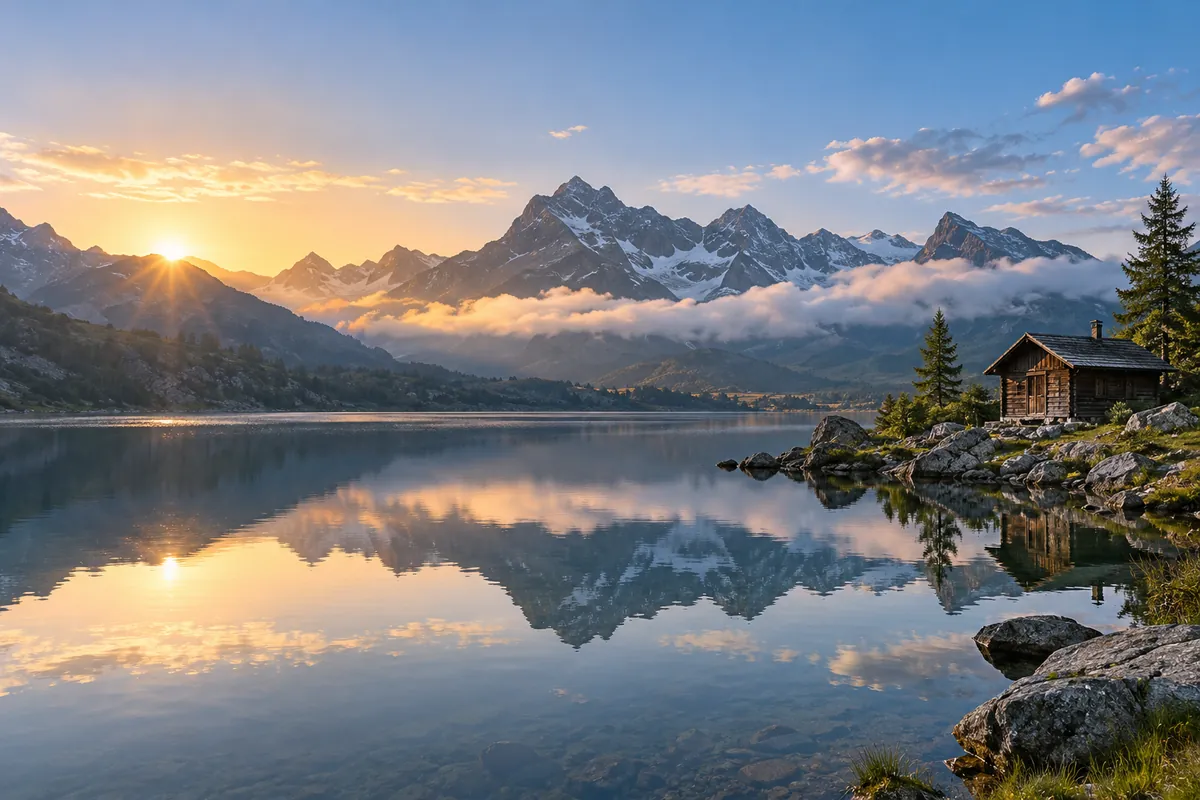 Plan de prise de vue
- Choisir la source
- Une photo horizontale en décidant d’abord quel arbre, personnage ou produit doit rester entier.
- Une seule modification
- Définir le recadrage fixe avant d’ajouter une lente avancée.
- Ce qui doit rester stable
- Marge au-dessus, en dessous et dans le sens du mouvement.
Transforme toute la photo large en vidéo verticale sans perte puis zoome vite.
Sans action observable ni contraintes claires, il est difficile de juger si le résultat répond au but.Un prompt de départ plus précis
Adaptez ce prompt à l’image que vous souhaitez utiliser.Importer une photo et essayerVoir la disponibilité de l’App
Comment évaluer cette version
Examinez les détails perdus dans l’aperçu 9:16, puis la dernière image après mouvement. Réservez une zone pour les sous-titres et les boutons de plateforme ; la première image ne suffit pas.
Que changer au prochain essai
Si le sujet sort à la fin, réduisez l’avancée sans changer le format. Si le départ est déjà mal recadré, changez composition ou format plutôt que de demander au prompt de rétablir les détails absents.
Ajustez un point du contrôle, puis comparez.Essayer une autre version dans l’espace de créationVoir la disponibilité de l’App
Déplier : conserver un journal réutilisable
Téléchargez le modèle vierge et renseignez le modèle, le cadrage et vos observations. Modifiez une variable à la fois pour comprendre les écarts. Ce document n’est pas un test réalisé.
01Choisir le format selon la tâche
| Format | Choix de cadrage utile | Compromis principal |
|---|---|---|
| 9:16 | Sujet vertical ou vue étroite | Moins de décor de chaque côté |
| 1:1 | Sujet compact et centré | Suppression possible de détails en haut, en bas ou sur les côtés |
| 16:9 | Scène large avec son environnement | Petite personne plus difficile à inspecter |
02Prévisualiser le recadrage avant le mouvement
Travaillez sur une copie et affichez le recadrage souhaité. Éloignez visages, mains, bords de vêtements et étiquettes des limites trop serrées. Ne coupez pas une partie de main en espérant une reconstruction exacte.
Exemple géométrique : dans une image de 1200 × 800, un recadrage central de 450 × 800 donne du 9:16, en retirant 375 pixels de chaque côté. Ce calcul explique un recadrage, pas le redimensionnement ou la génération d’un modèle.
03Laisser de la place au mouvement demandé
Un sujet qui regarde ou se déplace sur le côté a besoin d’espace dans cette direction. Un rapprochement de caméra peut aussi serrer le cadre. Si la source est déjà étroite, commencez avec une caméra fixe et un petit mouvement interne.
Si l’espace de travail propose un recadrage ou un aperçu, vérifiez-le après le choix du modèle et du format. Les formats disponibles dépendent de la configuration et du modèle sélectionné ; ne supposez pas qu’ils sont identiques partout.
04Vérifier le résultat et l’aperçu de publication
Lisez toute la vidéo et examinez le mouvement maximal, pas seulement l’affiche. Le visage reste-t-il visible ? Bouchon, oreille ou ourlet sortent-ils du cadre ? Dans ce cas, ajustez la source ou réduisez le mouvement avant un nouvel essai.
Ajoutez titres et sous-titres après avoir accepté l’image. Prévisualisez dans l’application de destination pour vérifier ses boutons et surimpressions. Ces interfaces varient ; ce guide ne définit pas une zone de sécurité universelle en pixels.
Comment procéder dans LingFrame AI
Ouvrez l’espace de création, connectez-vous et choisissez image en vidéo. Importez la photo préparée.
Adaptez le prompt à un mouvement principal. Évitez de modifier simultanément le sujet, le décor et la caméra.
Choisissez le format, la durée et la qualité disponibles pour le modèle. Vérifiez les crédits avant de lancer.
Ouvrez le résultat dans l’historique et regardez tout le clip avec les points de contrôle. Si vous réessayez, modifiez une variable et notez-la.
LingFrame AI
Appliquez cette méthode à votre photo
Préparez vos images et choisissez l’outil adapté. Vérifiez le modèle, les réglages et les crédits avant de lancer.
Sur mobile, vérifiez d’abord la disponibilité et le téléchargement de l’App.
Avant de conserver le résultat
- Tous les visages et détails produit essentiels restent dans le recadrage
- Le sujet reste visible au mouvement maximal et à la fin
- Les textes ont été vérifiés dans l’application de destination, et les crédits avant de réessayer
Questions fréquentes
Une photo large peut-elle devenir verticale sans perte ?
Le recadrage supprime des côtés. Si un détail essentiel disparaît, changez la composition ou le format sans supposer une reconstruction exacte.
Faut-il demander les sous-titres dans le prompt ?
Pour un texte exact, ajoutez une surimpression contrôlée dans un éditeur après validation de l’image. La génération ne garantit pas une typographie précise.
Sources et méthode
Les trois vues expliquent le cadrage et l’exemple 450 × 800 est un calcul. Ce ne sont pas des comparaisons de vidéos générées. Vérifiez le redimensionnement, les formats et le comportement du modèle dans l’espace choisi.
Guide préparé par l’équipe de contenu de LingFrame AI. Les observations de fichiers, illustrations et suggestions sont identifiées séparément. Un prompt exprime un objectif, pas une garantie. Vérifiez les modèles, limites d’importation, réglages et crédits dans l’espace de travail actuel.