Avant de commencer
- Un scan original à conserver sans modification
- L’autorisation d’utiliser la photo et un usage précis
- Un mouvement discret et un moyen d’identifier la version générée
Cas pratique : transformer une idée en plan de prise de vue
Ces propositions sont adaptables ; ce ne sont pas des résultats vérifiés avec ces prompts. Limitez d’abord la tâche, puis comparez la sortie à la source.
 Plan de prise de vue
- Choisir la source
- Conserver le scan intact et générer à partir d’une copie séparée.
- Une seule modification
- Essayer une expression très légère, caméra fixe, sans demander de colorisation simultanée.
- Ce qui doit rester stable
- Nombre de personnes, positions relatives et détails du fond.
Fais bouger toute la famille, restaure les vraies couleurs et rajeunis tout le monde.
Sans action observable ni contraintes claires, il est difficile de juger si le résultat répond au but.Un prompt de départ plus précis
Adaptez ce prompt à l’image que vous souhaitez utiliser.Importer une photo et essayerVoir la disponibilité de l’App
Comment évaluer cette version
Comparez traits, positions et chevauchements de chacun ; cherchez les bords et fissures redessinés. Les changements de couleur de l’aperçu existant ne prouvent pas les couleurs historiques.
Que changer au prochain essai
Si les personnes se chevauchent ou changent d’identité, testez d’abord une petite action sur un portrait individuel. Conservez l’original et identifiez la sortie comme animation IA pour la distinguer de l’archive.
Ajustez un point du contrôle, puis comparez.Essayer une autre version dans l’espace de créationVoir la disponibilité de l’App
Déplier : conserver un journal réutilisable
Téléchargez le modèle vierge et renseignez le modèle, le cadrage et vos observations. Modifiez une variable à la fois pour comprendre les écarts. Ce document n’est pas un test réalisé.
01Distinguer animation et restauration historique
Conservez séparément scan, copie nettoyée et vidéo générée. Notez la provenance et la date connue de la photo. Une couleur ou un détail facial inventé ne doit pas être présenté comme une preuve historique retrouvée.
Choisissez des visages reconnaissables et peu masqués. Dans une photo de groupe, de grands mouvements indépendants sont difficiles à inspecter. Commencez par la plus petite variation adaptée au souvenir à présenter.
02Préparer le premier essai en quatre étapes
1. Ouvrez l’espace de création, connectez-vous et choisissez image en vidéo. Importez la copie de travail. 2. Décrivez une action mesurée, sans inventer un nouvel événement ou une histoire complexe.
3. Choisissez un format et une courte durée disponibles, puis lisez les crédits annoncés. 4. Regardez tout le résultat et comparez au scan avant de conserver. Utilisez un éditeur séparé pour musique, légendes ou montage de plusieurs photos si nécessaire.
03Une consigne de portrait discret à adapter
Ce prompt suggéré n’a pas produit l’aperçu de cette page. Si un visage n’est pas clairement visible dans la source, choisissez une autre photo plutôt que de supposer que le modèle retrouvera les détails manquants.
Un seul petit mouvement
04Ce que montre l’aperçu existant de cinq secondes
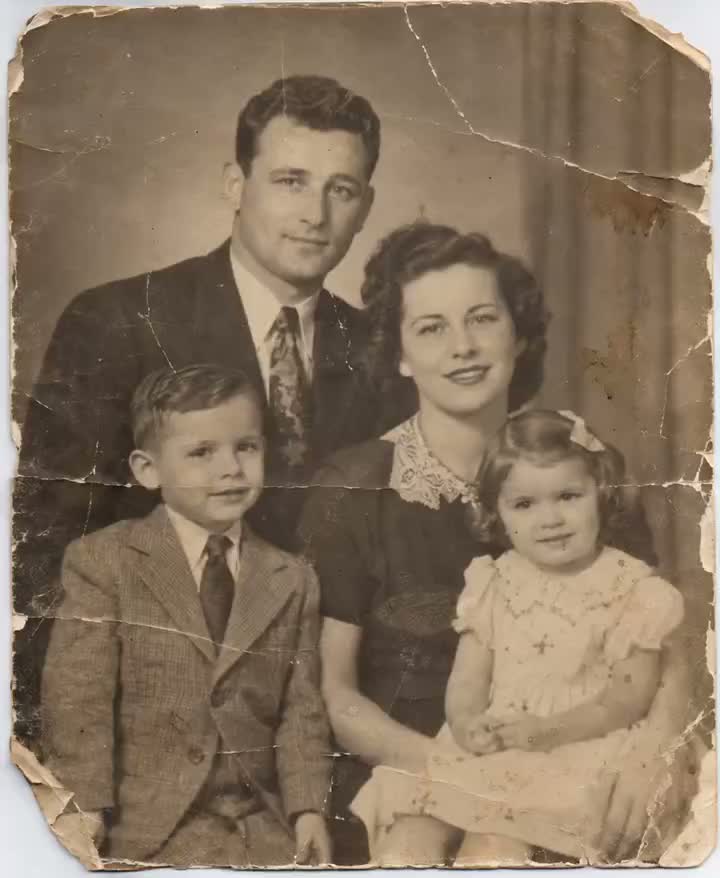
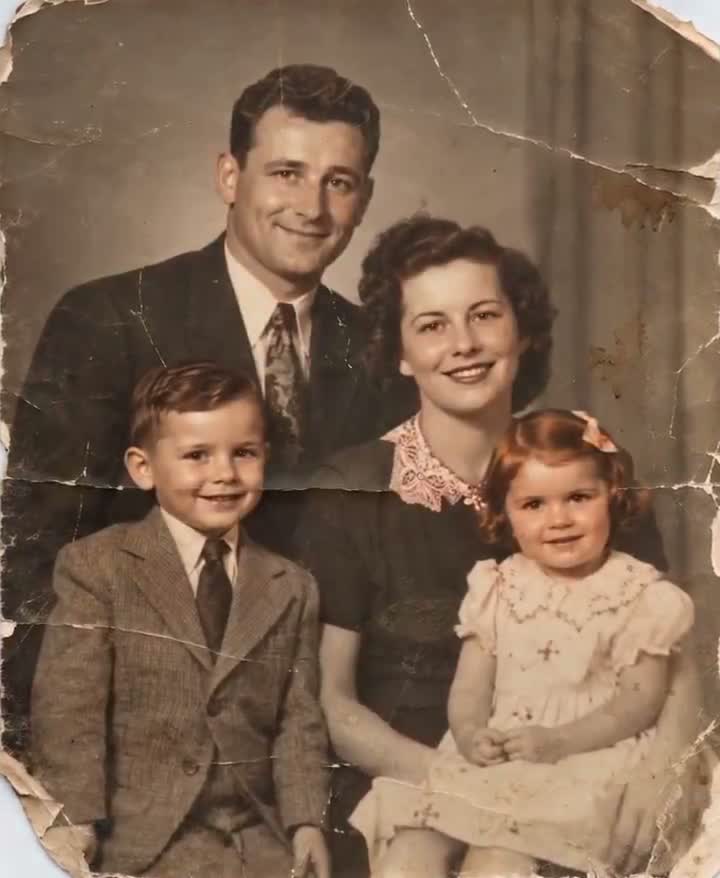
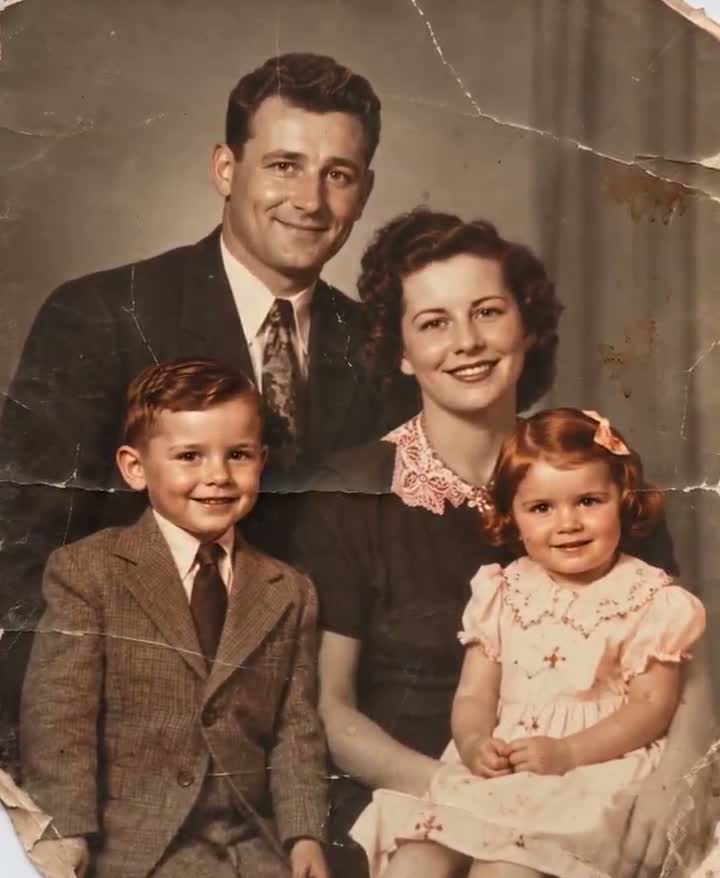
Le fichier public du modèle dure environ 5,04 secondes et mesure 720 × 878 pixels. Les trois images ci-dessous sont prises à 0, 2,5 et 4,8 secondes. Dans cette vidéo existante, couleur, expression et cadrage changent : des éléments à comparer lors de la vérification.
La première image provient de la vidéo elle-même. Ce n’est pas un import original vérifié séparément, donc pas une expérience entrée-sortie. Modèle, prompt et coût d’origine ne sont pas documentés. Lisez tout le fichier : trois images ne prouvent pas la qualité continue ni la fidélité.
Comment procéder dans LingFrame AI
Ouvrez l’espace de création, connectez-vous et choisissez image en vidéo. Importez la photo préparée.
Adaptez le prompt à un mouvement principal. Évitez de modifier simultanément le sujet, le décor et la caméra.
Choisissez le format, la durée et la qualité disponibles pour le modèle. Vérifiez les crédits avant de lancer.
Ouvrez le résultat dans l’historique et regardez tout le clip avec les points de contrôle. Si vous réessayez, modifiez une variable et notez-la.
LingFrame AI
Appliquez cette méthode à votre photo
Préparez vos images et choisissez l’outil adapté. Vérifiez le modèle, les réglages et les crédits avant de lancer.
Sur mobile, vérifiez d’abord la disponibilité et le téléchargement de l’App.
Avant de conserver le résultat
- Le scan original reste accessible et inchangé
- Couleur, expression et détails inventés sont signalés comme générés
- Chaque personne et la dernière image ont été vérifiées avant partage
Questions fréquentes
La première image est-elle la photo importée ?
Non. Elle provient de la vidéo et ne constitue pas un original vérifié indépendamment pour une comparaison avant-après.
La couleur IA révèle-t-elle les couleurs historiques ?
Une couleur générée ne prouve pas la couleur d’époque. Conservez l’original et identifiez la version générée.
Sources et méthode
L’aperçu et les trois images sont les fichiers publics déjà présentés dans le tutoriel d’introduction. Seuls les paramètres vérifiables du fichier et les observations échantillonnées sont utilisés ; aucune nouvelle génération, récupération du prompt original ou restauration contrôlée n’est revendiquée.
Guide préparé par l’équipe de contenu de LingFrame AI. Les observations de fichiers, illustrations et suggestions sont identifiées séparément. Un prompt exprime un objectif, pas une garantie. Vérifiez les modèles, limites d’importation, réglages et crédits dans l’espace de travail actuel.