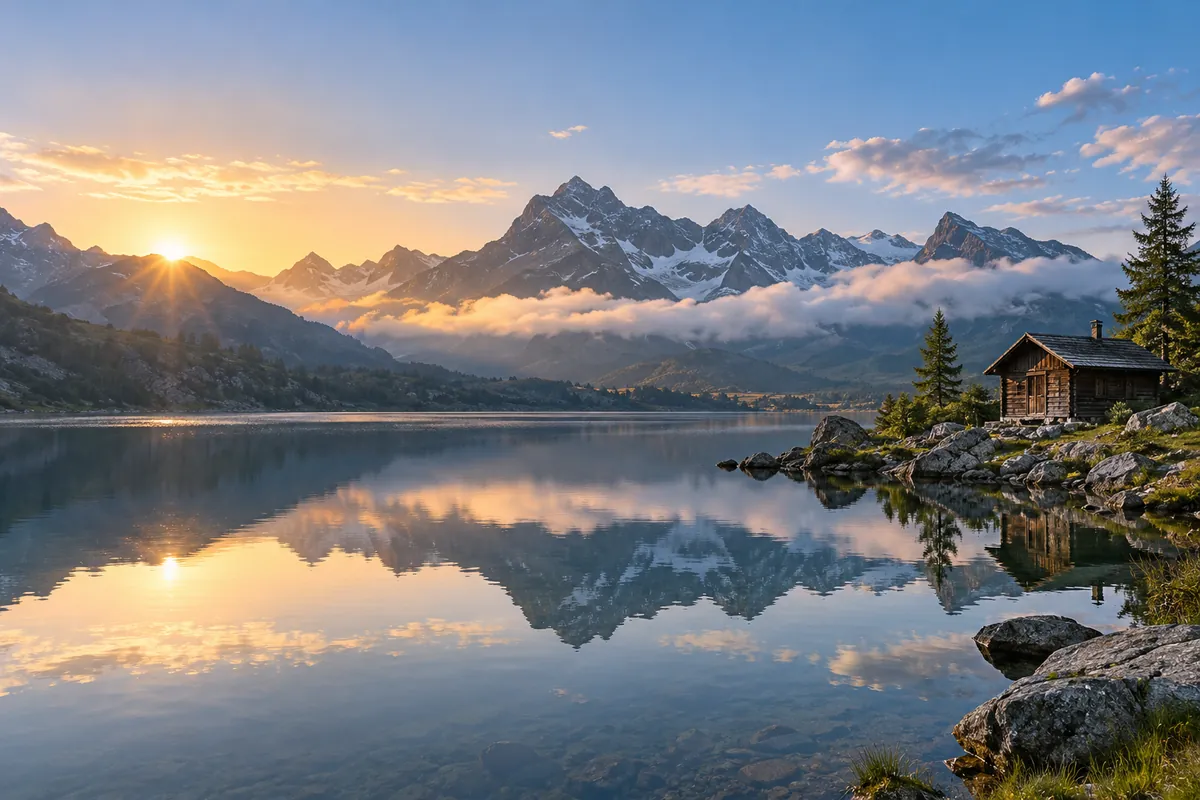
Vor dem Start
- Ein unverändert aufzubewahrender Originalscan
- Erlaubnis zur Fotonutzung und ein klarer Zweck
- Eine dezente Bewegung und Kennzeichnung der generierten Version
Praxisbeispiel: von der Idee zum Aufnahmeplan
Dies sind anpassbare Gestaltungsvorschläge, keine geprüften Ergebnisse dieser Prompts. Begrenze zuerst die Aufgabe und vergleiche das Ergebnis mit dem Ausgangsbild.
 Aufnahmeplan
- Ausgangsbild wählen
- Den unveränderten Scan aufbewahren und mit einer separaten Kopie arbeiten.
- Nur eine Änderung
- Sehr kleinen Ausdruck bei fester Kamera testen, ohne gleichzeitige Kolorierung.
- Was erhalten bleiben soll
- Personenzahl, relative Positionen und Hintergrunddetails.
Die ganze Familie bewegen, echte Farben wiederherstellen und alle verjüngen.
Ohne beobachtbare Bewegung und klare Bedingungen lässt sich das Ziel schwer überprüfen.Ein konkreterer Start-Prompt
Passe diesen Prompt an dein eigenes Bild an.Foto hochladen und ausprobierenApp-Verfügbarkeit prüfen
So prüfst du diese Version
Vergleiche Gesichtszüge, Positionen und Überlappungen jeder Person sowie neu gezeichnete Ränder und Risse. Farbänderungen der vorhandenen Vorschau belegen keine historischen Originalfarben.
Was du beim nächsten Versuch änderst
Bei Überlappungen oder Identitätswechseln zuerst eine kleine Bewegung mit einem Einzelporträt testen. Original behalten und Ausgabe als KI-Animation kennzeichnen, damit sie nicht mit einem Zeitdokument verwechselt wird.
Ändere einen Prüfpunkt und vergleiche erneut.Im Workspace eine neue Version testenApp-Verfügbarkeit prüfen
Öffnen: eine wiederverwendbare Versuchsliste
Lade die leere Vorlage herunter und ergänze Modell, Bildausschnitt und Beobachtungen. Ändere jeweils eine Variable, um Unterschiede zuordnen zu können. Die Vorlage ist kein abgeschlossener Test.
01Animation von historischer Wiederherstellung trennen
Speichere Scan, bereinigte Kopie und generiertes Video separat. Notiere Herkunft und bekanntes Datum. Erfundenes Kolorit oder Gesichtsdetails sind keine wiedergefundenen historischen Beweise.
Wähle erkennbare Gesichter mit wenig Verdeckung. Bei mehreren Personen erschweren große unabhängige Aktionen die Prüfung. Beginne mit der kleinsten Veränderung, die zur Erinnerung passt.
02Den ersten Versuch in vier Schritten planen
1. Öffne den Kreativbereich, melde dich an und wähle Bild zu Video. Lade die Arbeitskopie hoch. 2. Beschreibe eine zurückhaltende Aktion statt eines neuen Ereignisses oder einer komplizierten Geschichte.
3. Wähle unterstütztes Format und kurze Dauer und prüfe die angezeigten Kosten. 4. Sieh den vollständigen Clip an und vergleiche ihn vor dem Speichern mit dem Scan. Musik, erklärende Texte oder mehrere Fotos können bei Bedarf in einem eigenen Editor ergänzt werden.
03Eine ruhige Porträtanweisung anpassen
Dieser vorgeschlagene Prompt wurde nicht für die Vorschau verwendet. Zeigt die Quelle ein Gesicht nicht klar, wähle ein anderes Foto statt auf die Rekonstruktion fehlender Details zu vertrauen.
Eine einzige kleine Bewegung
04Was die vorhandene Fünf-Sekunden-Vorschau zeigt
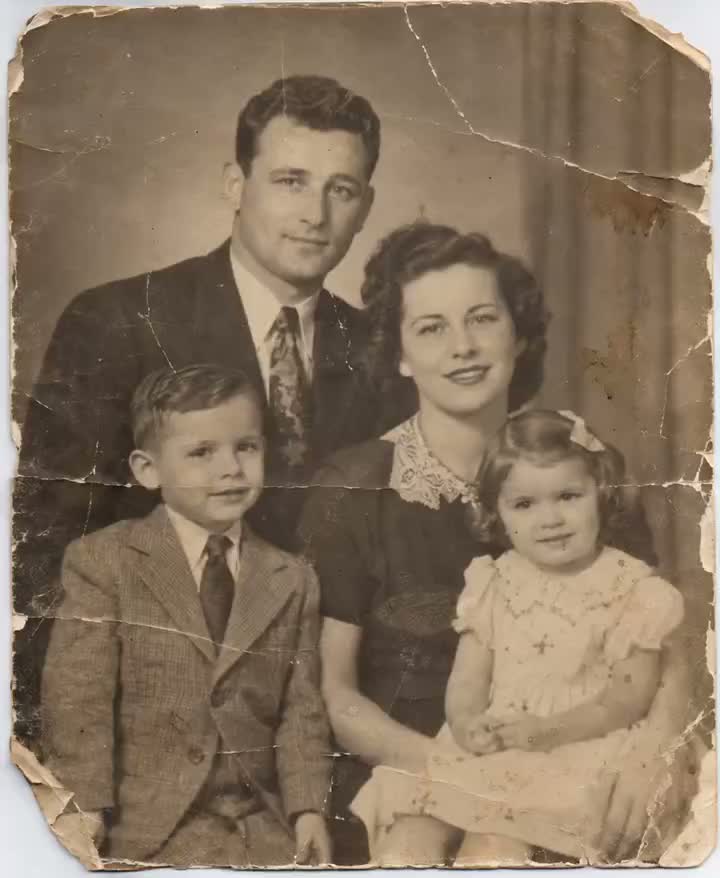
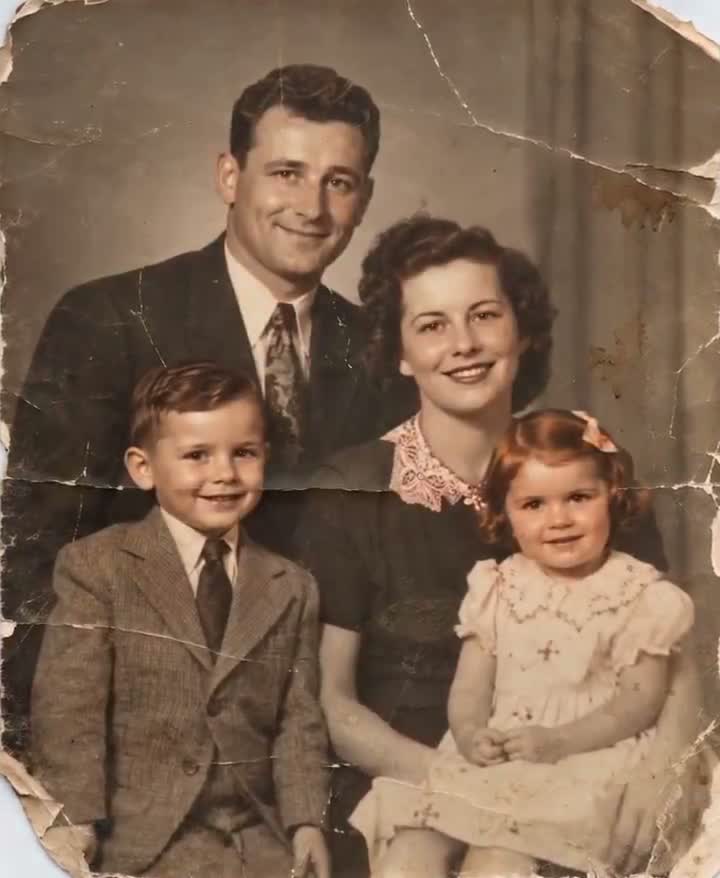
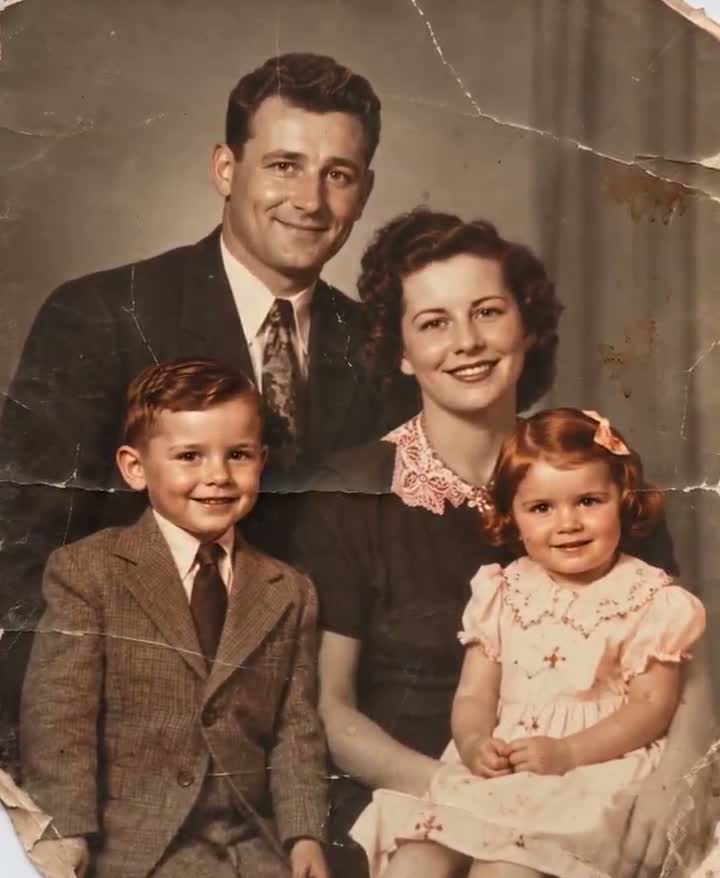
Die öffentliche Vorlagendatei dauert etwa 5,04 Sekunden und hat 720 × 878 Pixel. Die drei Bilder wurden bei 0, 2,5 und 4,8 Sekunden entnommen. Farbe, Ausdruck und Bildausschnitt verändern sich in diesem vorhandenen Clip und zeigen sinnvolle Vergleichspunkte.
Das erste Bild stammt aus dem Video selbst und ist kein unabhängig geprüftes Uploadoriginal. Es liegt deshalb kein Eingabe-Ausgabe-Experiment vor. Originalmodell, Prompt und Kosten sind nicht dokumentiert. Spiele die ganze Datei ab: Drei Bilder belegen weder durchgehende Qualität noch Treue.
So gehst du in LingFrame AI vor
Öffne den Kreativbereich, melde dich an und wähle Bild zu Video. Lade das vorbereitete Foto hoch.
Passe den Prompt an eine Hauptbewegung an. Ändere Motiv, Hintergrund und Kamera nicht gleichzeitig.
Wähle verfügbare Formate, Dauer und Qualität des Modells. Prüfe die Guthabenkosten vor dem Absenden.
Öffne das Ergebnis im Verlauf und prüfe den ganzen Clip anhand der Hinweise. Ändere beim Wiederholen eine Variable und dokumentiere sie.
LingFrame AI
Wende die Anleitung auf dein Foto an
Bereite deine Bilder vor und wähle das passende Werkzeug. Prüfe Modell, Einstellungen und Guthaben vor dem Absenden.
Prüfe mobil zuerst die App-Verfügbarkeit und Downloadmöglichkeiten.
Vor dem Behalten prüfen
- Der Originalscan ist weiterhin unverändert verfügbar
- Erfundene Farben, Ausdrücke und Details sind als generiert gekennzeichnet
- Jede Person und das Schlussbild sind vor dem Teilen geprüft
Häufige Fragen
Ist das erste Bild das hochgeladene Original?
Nein. Es stammt aus dem Video und ist keine unabhängig geprüfte Vorlage für einen Vorher-nachher-Test.
Zeigt KI-Farbe die historischen Farben?
Generierte Farbe beweist keine damalige Farbe. Bewahre das Original und kennzeichne die generierte Version.
Quellen und Methode
Vorschau und drei Bilder sind dieselben öffentlichen Dateien wie im Einstiegstutorial. Verwendet werden Dateieigenschaften und Stichprobenbeobachtungen; keine neue Generierung, Wiedergewinnung des Originalprompts oder kontrollierte Restauration wird behauptet.
Erstellt vom LingFrame-AI-Inhaltsteam. Dateibeobachtungen, Illustrationen und vorgeschlagene Anweisungen sind getrennt gekennzeichnet. Prompts beschreiben ein Ziel, keine Garantie. Prüfe verfügbare Modelle, Uploadgrenzen, Einstellungen und Guthaben im aktuellen Arbeitsbereich.