 LingFrame AI
اختر الصورة المصدر
ابحث عن صورة ذات موضوع واضح
يمنح مدخل المحطة أو واجهة المتجر أو أي شيء على طاولة العمل عملية التحرير نقطة اهتمام واضحة. اترك مساحة حول الموضوع لإطار الصورة. إذا كانت لافتة الشارع أو التاريخ مهمًا للقصة، فاحتفظ بنسخة لم تمسها للحصول على لقطة واقعية قريبة.
سجل من أين جاءت الصورة
تتبع المصور أو المجموعة والتاريخ إذا كان معروفًا والاستخدام المسموح به قبل التحميل. احفظ نسخة من التسمية التوضيحية. أبقِ العلاقة بين الصورة والقصة واضحة في ملاحظات مخططك الزمني.
استخدم القالب
- قم بقص نسخة في محرر الصور الخاص بك إذا لزم الأمر. افتح مساحة عمل القالب، وتحقق من التنسيقات والحجم المقبولة، وقم بتحميل صورتك المعدة. استخدم المعاينة لتأكيد تحديد الملف الصحيح.
- تحقّق من الرصيد المطلوب، ثم اضغط زر الإنشاء وسجّل الدخول إذا طُلب منك ذلك.
- افتح النتيجة المكتملة، وراجعها باستخدام عمليات التحقق أدناه، واحفظ الإصدار الذي تريده.
مقدمة لمقابلة عن محطة قطار قديمة
اعرض الصورة الأصلية للمحطة عندما يقدّم الراوي المكان. أدرج بضع ثوانٍ من اللقطة المتحركة مع استمرار صوت المقابلة، وضع عليها عبارة «مشهد توضيحي أُنشئ بالذكاء الاصطناعي استنادًا إلى صورة». احتفظ بنسبة الصورة الأصلية إلى مصدرها.
فحص عينة الفيديو
توضح معاينة المنتج صورة متحركة. لإدراج الموقع، استخدم لوحة العمل للمحطة أدناه لتحديد ما يجب الحفاظ عليه. يمنح خط المنصة والفانوس للمشاهد معلمين ثابتين.
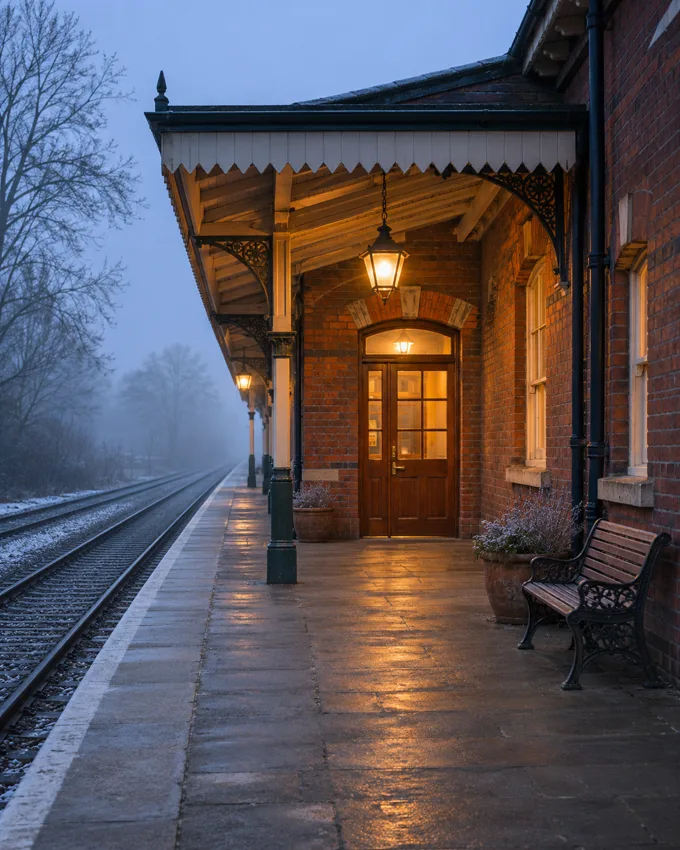
لقطة عامة لرصيف المحطة
لقطة أقرب للفانوس
لمحاولتك القادمة في حالة اختراع لافتة تم إنشاؤها أو ثني حافة رصيف المحطة أو تغيير التفاصيل ذات الصلة، قم بالرجوع إلى المصدر. لا يزال من الممكن أن يحمل الضغط المقيد نفس السرد مع الحفاظ على المعلومات مقروءة.
قم بمراجعة النتيجة
- تحقق من مجموعة الملابس عند الحواف
- ابحث عن علامات أو مسارات أو أشخاص جدد حول الحواف. إذا كانت التفاصيل التي تم إنشاؤها يمكن أن تغير معنى المشهد، فقم بإزالة هذا القسم من التعديل أو استخدم الصورة الثابتة بحركة بسيطة للكاميرا.
- قم بإجراء قطع تحفيزي
- أدخل اللقطة عندما يقوم السرد بتسمية المكان ثم غادر قبل أن يؤدي إجراء جديد إلى تشتيت انتباه المتحدث. قم بكتم الصوت الذي تم إنشاؤه غير المرغوب فيه واستخدم مسارًا محيطيًا يمكنك ترخيصه إذا كان التعديل يحتاج إلى مسار.
أسئلة
هل يمكنني استدعاء نتيجة لقطات الأرشيف؟
استخدم لقطات الأرشيف فقط عندما يكون لديك تسجيل من الأرشيف. حدد هذا الإخراج على أنه صورة فوتوغرافية متحركة أو إعادة بناء، خاصة عندما يبدو وكأنه تسجيل بالكاميرا.
ماذا لو كنت بحاجة إلى نسخة واسعة؟
تحقق من نسبة العرض إلى الارتفاع للقالب أولاً. في مخطط زمني أفقي، ضع اللقطة المستقيمة بجوار الصورة الثابتة الأصلية أو تعليق قصير حتى تتمكن من الحفاظ على التركيبة.