 LingFrame AI
ソース写真を選択してください
被写体がはっきりしている写真を探す
駅の入り口、店先、または作業台上のオブジェクトは、編集に明らかな注目のポイントを与えます。被写体の周囲にポートレートフレーム用のスペースを残します。道路標識や日付がストーリーにとって重要な場合は、事実をクローズアップするために、手つかずのコピーを保存しておきます。
写真の出所を記録する
アップロードする前に、写真家またはコレクション、わかっている場合は日付、使用許可を追跡します。キャプションのコピーを保存します。タイムラインのメモでは、画像とストーリーの関係を明確にしておきます。
テンプレートを使用する
- 必要に応じて、フォトエディタでコピーをトリミングします。テンプレート ワークスペースを開き、受け入れられる形式とサイズを確認し、準備した写真をアップロードします。プレビューを使用して、正しいファイルを選択したことを確認します。
- 必要なクレジット数を確認して生成ボタンを押します。ログインを求められた場合は画面の案内に従ってください。
- 完成した結果を開き、以下のチェックを使用して確認し、必要なバージョンを保存します。
古い駅を紹介するインタビューの導入
ナレーションで場所を紹介するときに、まず駅の元写真を見せます。話し声を残したまま数秒だけ生成映像に切り替え、「写真をもとにAIで作成したイメージ」と表示します。元写真の所蔵先や撮影者の表記も残してください。
ビデオサンプルを確認する
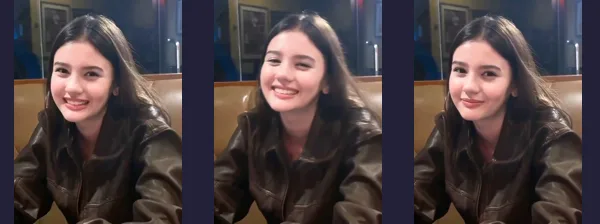
製品プレビューでは、動くポートレートが示されています。ロケーション挿入の場合は、以下のステーション ストーリーボードを使用して、カットで何を保持するかを決定します。ホームの線と提灯は、見る人に 2 つの固定されたランドマークを与えます。
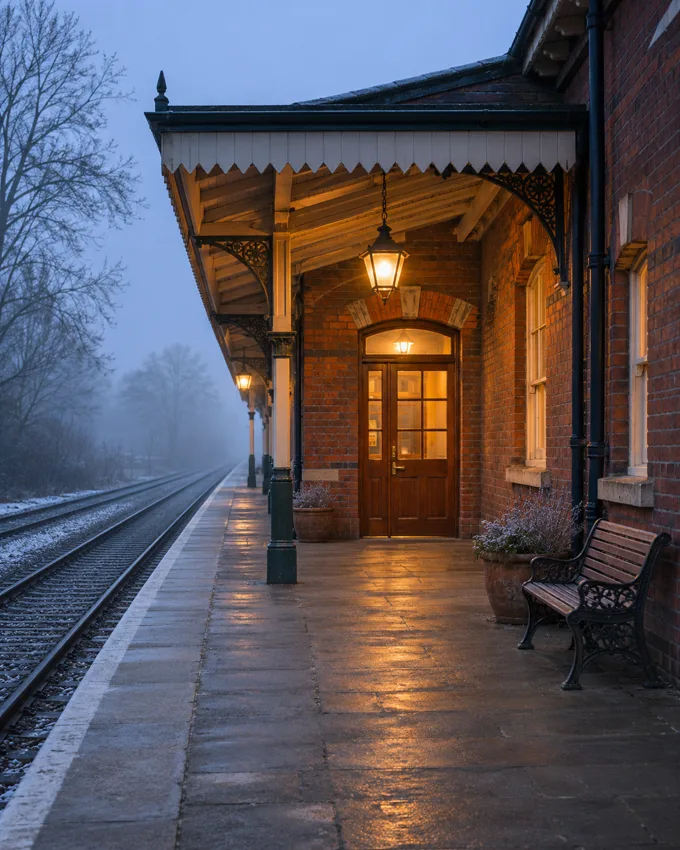
駅のホーム全体を見せる
ランタンに寄る
次の試みのために 生成されたテイクで標識が作られたり、ホームの端が曲がったり、関連する詳細が変更されたりした場合は、ソース静止画にカットバックしてください。情報を読みやすく保ちながら、同じナレーションを伝えることができる、抑制された押し込み。
結果を確認する
- 端部のチェックセットドレッシング
- 新しい標識、線路、または端の周りに人がいるかどうかを探します。生成された詳細によってシーンの意味が変わる可能性がある場合は、そのセクションを編集から削除するか、単純なカメラの動きを伴う静止写真を使用します。
- やる気のあるカットをする
- ナレーションが場所の名前を言ったときにショットに入り、新しいアクションが話者の注意をそらす前に終了します。不要に生成されたオーディオをミュートし、編集に必要な場合はライセンスを取得できるアンビエンス トラックを使用します。
質問
その結果をアーカイブ映像と呼んでもいいでしょうか?
アーカイブからの録画がある場合にのみ、アーカイブ映像を使用してください。特にカメラ録画のように見える場合は、この出力がアニメーション写真または再構成であることを識別します。
ワイドバージョンが必要な場合はどうすればよいですか?
まずテンプレートのアスペクト比を確認してください。水平タイムラインでは、元の静止画または短いキャプションの隣に直立ショットを配置して、構成を維持できるようにします。