 LingFrame AI
選擇來源照片
找一張主題清晰的照片
車站入口、店面或工作台上的物件為編輯提供了明顯的關注點。在拍攝對象周圍為肖像框留出空間。如果路牌或日期對故事很重要,請保留一份原樣的副本以進行真實的特寫。
記錄照片的來源
追蹤攝影師或收藏、日期(如果已知)以及上傳前允許的使用。儲存標題的副本。在時間軸筆記中保持圖像和故事之間的關係清晰。
使用範本
- 如果需要,請在照片編輯器中裁切副本。開啟範本工作區,檢查接受的格式和尺寸,然後上傳準備好的照片。使用預覽來確認您選擇了正確的文件。
- 確認創作所需的點數,再按下生成。需要時依畫面提示登入。
- 開啟已完成的結果,使用下面的檢查進行檢查,然後儲存所需的版本。
老火車站訪談的過場畫面
旁白介紹地點時,先放原始車站照片。讓訪談聲音繼續播放,同時切入幾秒動畫,並標示「依照片生成的 AI 示意畫面」。保留原始館藏或攝影署名。
檢查影片樣本
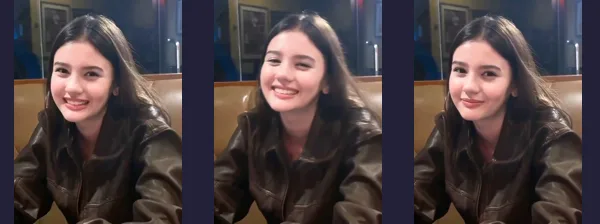
產品預覽展示了一幅動人的肖像。對於位置插入,請使用下面的車站故事板來決定剪輯應保留的內容。月台線和燈籠為觀看者提供了兩個固定的地標。
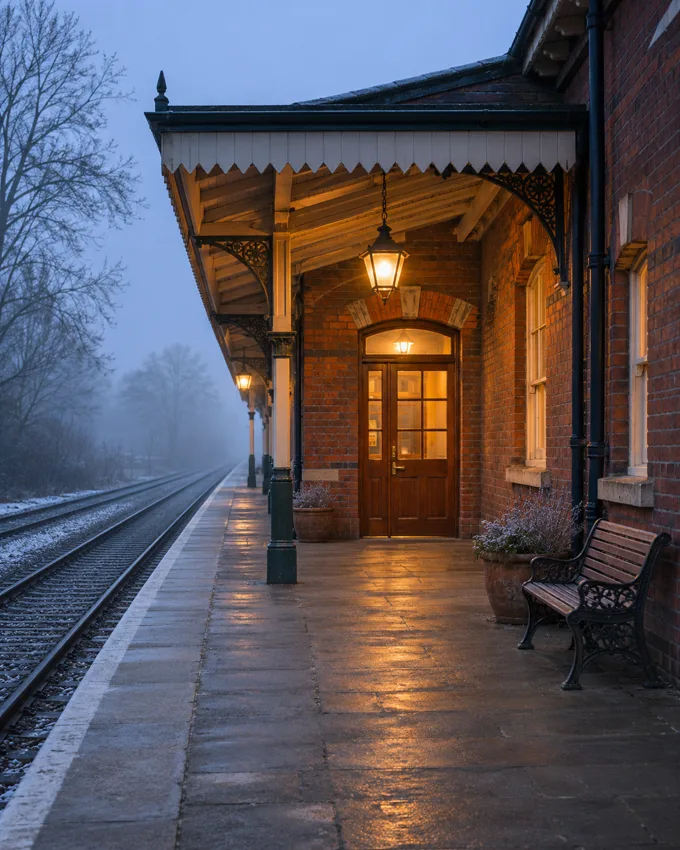
先交代月台環境
拉近到提燈
為了你的下一個嘗試 如果生成的鏡頭發明了標誌、彎曲了平台邊緣或更改了相關細節,仍然要切回到源頭。對其進行有限制的推送仍然可以進行相同的敘述,同時保持訊息清晰。
查看結果
- 檢查邊緣處的固定敷料
- 在邊緣尋找新的標誌、軌道或人。如果產生的細節可能會改變場景的含義,請從編輯中刪除該部分或透過簡單的相機移動使用靜態照片。
- 進行有動力的削減
- 當旁白說出地點時進入鏡頭,並在新動作分散演講者註意力之前離開。將不需要的生成音訊靜音,並使用您可以在編輯需要時許可的環境音軌。
問題
我可以將結果稱為檔案片段嗎?
僅當您有存檔中的錄製內容時才使用存檔素材。將此輸出識別為動畫照片或重建,尤其是當它看起來像相機錄製時。
如果我需要寬版怎麼辦?
首先檢查範本的長寬比。在水平時間軸中,將直立鏡頭放置在原始靜止影像或短標題旁邊,以便保留構圖。