 LingFrame AI
Choisissez la photo source
Trouver une photo avec un sujet clair
Une entrée de gare, une devanture de magasin ou un objet posé sur un établi confèrent au montage un point d'attention évident. Laissez de la place autour du sujet pour le cadre du portrait. Si un panneau de signalisation ou une date est important pour l'histoire, conservez une copie intacte pour le gros plan factuel.
Enregistrez d'où vient la photo
Suivez le photographe ou la collection, la date si connue et l'utilisation autorisée avant le téléchargement. Enregistrez une copie de la légende. Gardez la relation entre l'image et l'histoire claire dans vos notes de chronologie.
Utilisez le modèle
- Recadrez une copie dans votre éditeur de photos si nécessaire. Ouvrez l'espace de travail du modèle, vérifiez les formats et la taille acceptés, puis téléchargez votre photo préparée. Utilisez l'aperçu pour confirmer que vous avez sélectionné le bon fichier.
- Vérifiez les crédits requis. Lancez la création, puis connectez-vous si l’application vous le demande.
- Ouvrez le résultat terminé, examinez-le à l'aide des vérifications ci-dessous et enregistrez la version souhaitée.
Introduire un entretien sur une ancienne gare
Montrez d’abord la photo originale de la gare pendant que la voix off présente le lieu. Insérez ensuite quelques secondes du plan animé sans interrompre l’entretien. Affichez la mention « Illustration générée par IA à partir d’une photo » et conservez le crédit de la collection.
Inspecter l'échantillon vidéo
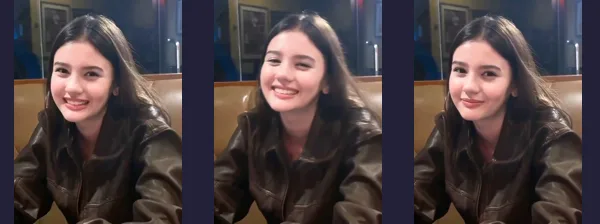
L'aperçu du produit montre un portrait en mouvement. Pour un insert de localisation, utilisez le storyboard de la station ci-dessous pour décider ce que la coupe doit conserver. La ligne de plate-forme et la lanterne offrent au spectateur deux points de repère fixes.
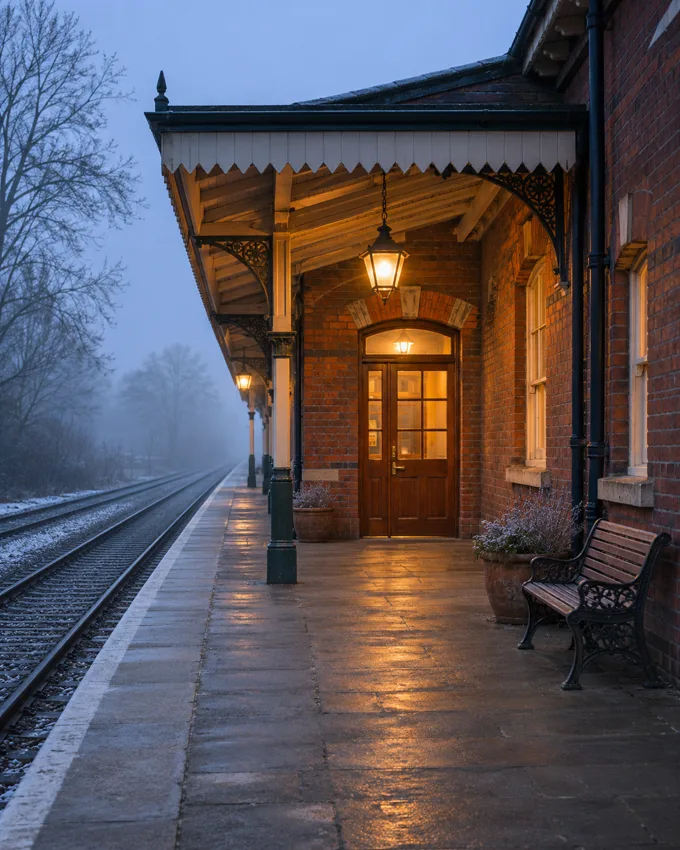
Situer la scène sur le quai
Se rapprocher de la lanterne
Pour votre prochaine tentative Si une prise générée invente une signalisation, plie un bord de plate-forme ou modifie un détail pertinent, revenez toujours à la source. Un push-in restreint qui peut toujours véhiculer la même narration tout en gardant les informations lisibles.
Examinez le résultat
- Carreaux d'habillage sur les bords
- Recherchez de nouveaux panneaux, pistes ou personnes sur les bords. Si un détail généré peut changer la signification de la scène, supprimez cette section de la modification ou utilisez la photo fixe d'un simple mouvement de caméra.
- Faire une coupe motivée
- Entrez dans le plan lorsque la narration nomme le lieu et partez avant qu'une nouvelle action ne détourne l'attention de l'orateur. Coupez le son généré non désiré et utilisez une piste d'ambiance pour laquelle vous pouvez obtenir une licence si le montage en a besoin.
Questions
Puis-je appeler le résultat des images d'archives ?
Utilisez des images d’archives uniquement lorsque vous disposez d’un enregistrement de l’archive. Identifiez cette sortie comme une photographie animée ou une reconstruction, surtout lorsqu'elle ressemble à un enregistrement de caméra.
Et si j'ai besoin d'une version large ?
Vérifiez d’abord le rapport hauteur/largeur du modèle. Dans une chronologie horizontale, placez la prise de vue verticale à côté de l'image fixe d'origine ou d'une courte légende afin de pouvoir préserver la composition.