 LingFrame AI
Wählen Sie das Quellfoto
Suchen Sie ein Foto mit einem klaren Motiv
Ein Bahnhofseingang, eine Ladenfront oder ein Gegenstand auf einer Werkbank verleiht der Bearbeitung einen offensichtlichen Aufmerksamkeitspunkt. Lassen Sie um das Motiv Platz für den Porträtrahmen. Wenn ein Straßenschild oder ein Datum für die Geschichte von Bedeutung ist, behalten Sie eine unberührte Kopie für die sachliche Nahaufnahme.
Notieren Sie, woher das Foto stammt
Verfolgen Sie vor dem Hochladen den Fotografen oder die Sammlung, das Datum (falls bekannt) und die erlaubte Nutzung. Speichern Sie eine Kopie der Bildunterschrift. Halten Sie in Ihren Timeline-Notizen die Beziehung zwischen dem Bild und der Geschichte klar.
Verwenden Sie die Vorlage
- Schneiden Sie bei Bedarf eine Kopie in Ihrem Bildbearbeitungsprogramm zu. Öffnen Sie den Vorlagenarbeitsbereich, überprüfen Sie die akzeptierten Formate und Größen und laden Sie Ihr vorbereitetes Foto hoch. Verwenden Sie die Vorschau, um zu bestätigen, dass Sie die richtige Datei ausgewählt haben.
- Prüfen Sie die angezeigten Credits. Klicken Sie auf „Erstellen“ und melden Sie sich an, falls Sie dazu aufgefordert werden.
- Öffnen Sie das fertige Ergebnis, überprüfen Sie es mithilfe der untenstehenden Checks und speichern Sie die gewünschte Version.
Ein Interview über einen alten Bahnhof einleiten
Zeigen Sie zuerst das Originalfoto des Bahnhofs, während der Kommentar den Ort einführt. Blenden Sie während des Gesprächs für einige Sekunden die Animation ein und kennzeichnen Sie sie als „KI-generierte Illustration nach einem Foto“. Nennen Sie weiterhin die Quelle.
Sehen Sie sich das Videobeispiel an
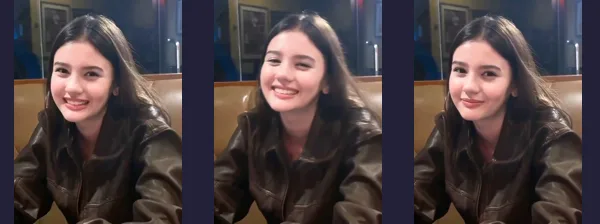
Die Produktvorschau zeigt ein Porträt in Bewegung. Verwenden Sie für eine Standorteinfügung das Stations-Storyboard unten, um zu entscheiden, was der Schnitt bewahren soll. Bahnsteiglinie und Laterne geben dem Betrachter zwei feste Orientierungspunkte.
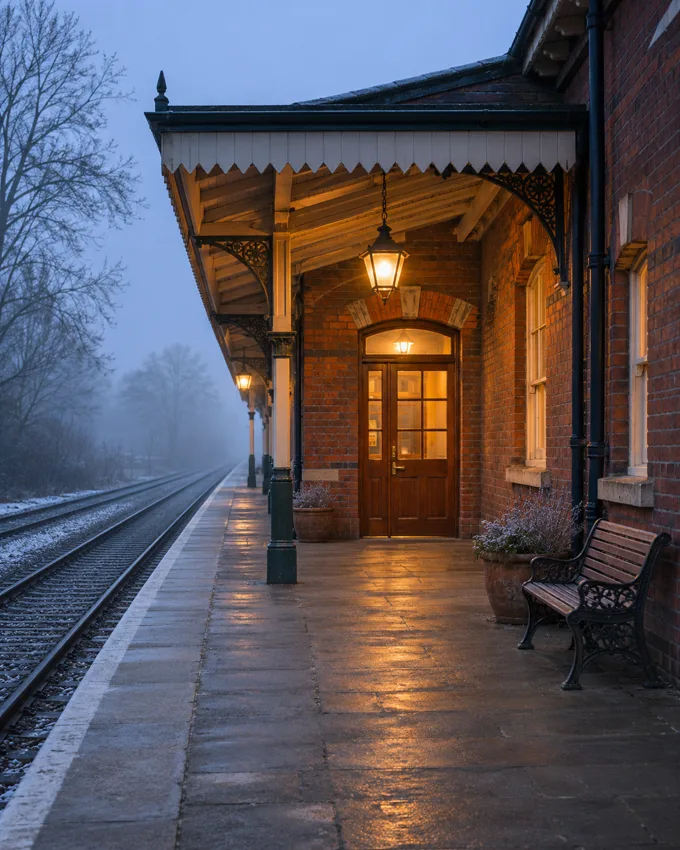
Den Bahnsteig zeigen
Die Laterne näher zeigen
Für deinen nächsten Versuch Wenn eine generierte Einstellung eine Beschilderung erfindet, eine Bahnsteigkante verbiegt oder ein relevantes Detail ändert, wird auf das Originalbild zurückgeschnitten. Ein zurückhaltendes Einschieben darauf kann immer noch die gleiche Erzählung vermitteln, während die Informationen lesbar bleiben.
Überprüfen Sie das Ergebnis
- Überprüfen Sie den festen Verband an den Rändern
- Suchen Sie nach neuen Schildern, Spuren oder Personen an den Rändern. Wenn ein generiertes Detail die Bedeutung der Szene verändern könnte, entfernen Sie diesen Abschnitt aus dem Schnitt oder verwenden Sie das Standbild mit einer einfachen Kamerabewegung.
- Machen Sie einen motivierten Schnitt
- Betreten Sie die Einstellung, wenn die Erzählung den Ort nennt, und verlassen Sie sie, bevor eine neue Aktion vom Sprecher ablenkt. Schalten Sie unerwünschtes erzeugtes Audio stumm und verwenden Sie eine Ambience-Spur, die Sie lizenzieren können, wenn die Bearbeitung eine solche benötigt.
Fragen
Kann ich das Ergebnis als Archivmaterial bezeichnen?
Verwenden Sie Archivmaterial nur, wenn Sie über eine Aufnahme aus dem Archiv verfügen. Identifizieren Sie diese Ausgabe als animiertes Foto oder Rekonstruktion, insbesondere wenn sie wie eine Kameraaufnahme aussieht.
Was ist, wenn ich eine breite Version benötige?
Überprüfen Sie zunächst das Seitenverhältnis der Vorlage. Platzieren Sie in einer horizontalen Zeitleiste die aufrechte Aufnahme neben dem Originalstandbild oder einer kurzen Bildunterschrift, damit die Komposition erhalten bleibt.