Was verändert AI Dress Up?
AI Dress Up bearbeitet die dargestellte Kleidung mithilfe von Bildreferenzen und schriftlichen Anweisungen. Das eignet sich für Porträtideen, die Planung eines Shootings oder ein Mode-Moodboard.
Der aktuelle Outfit-Arbeitsbereich von LingFrame AI hat zwei Eingaben: Personenfoto und Kleidungsreferenz. Person und Pose sollen möglichst erhalten bleiben. Das ist ein Bearbeitungsziel, keine Garantie; auch Gesicht, Hände, Haare oder Hintergrund können sich verändern.
Für den Tausch einer Jacke sollten Schultern und Handgelenke auf dem Personenfoto sichtbar sein. Auf dem Kleidungsfoto sollten Kragen und beide Ärmel zu sehen sein. Formuliere etwa: „Ersetze die Jacke durch die dunkelblaue Jacke auf dem Referenzfoto. Behalte Hemd und Pose möglichst bei.“ Prüfe danach, ob das Hemd unverändert blieb.
Zwei passende Bilder auswählen
Personenfoto
Wähle ein scharfes, gut beleuchtetes Foto, auf dem der betreffende Kleidungsbereich sichtbar ist. Für lange Hosen reicht ein Brustporträt nicht. Vermeide starke Verdeckungen und extreme Blickwinkel.
Kleidungsreferenz
Silhouette, Farbe und Material sollten erkennbar sein. Eine klar dargestellte Jacke ist hilfreicher als ein winziges Kleidungsstück in einer Collage. Eine exakte Produktreproduktion ist nicht zugesichert.
Vor dem Upload
Nutze nur Bilder, die du bearbeiten darfst, und hole die Zustimmung erkennbarer Personen ein. Dateiformate und Größen richten sich nach dem ausgewählten Modell. Lade keine vertraulichen oder unnötigen persönlichen Daten hoch.
Praxisbeispiel: von der Idee zum Aufnahmeplan
Dies sind anpassbare Gestaltungsvorschläge, keine geprüften Ergebnisse dieser Prompts. Begrenze zuerst die Aufgabe und vergleiche das Ergebnis mit dem Ausgangsbild.
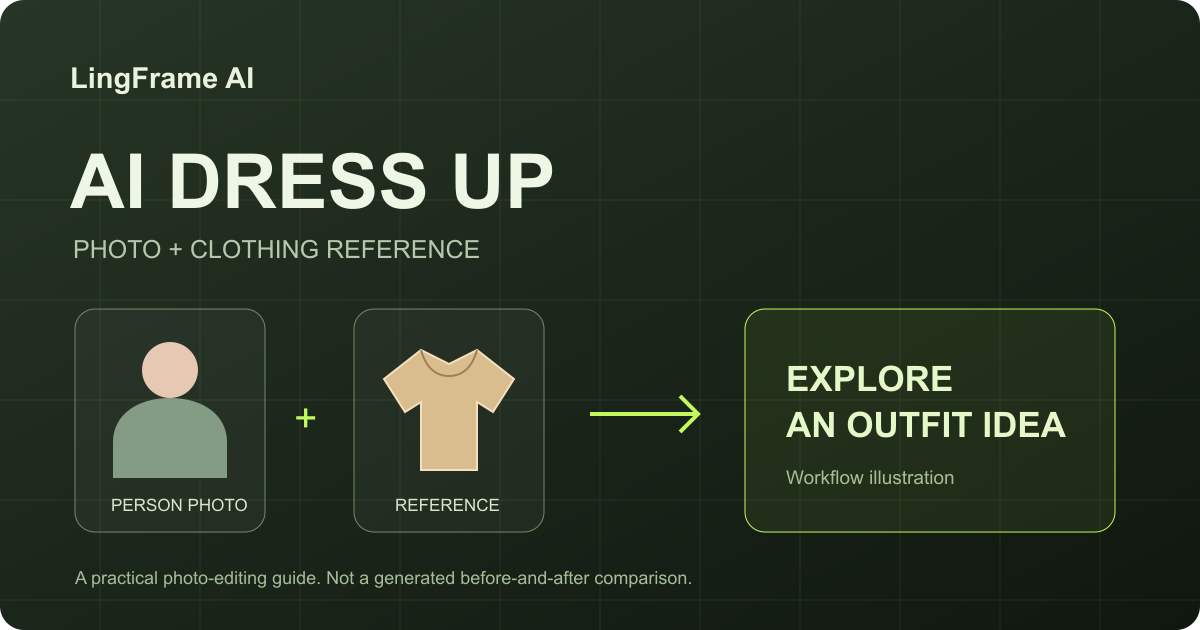 Aufnahmeplan
- Ausgangsbild wählen
- Eine Person frontal oder leicht seitlich und eine gut erkennbare Kleidungsreferenz.
- Nur eine Änderung
- Zunächst nur das Oberteil ändern; Pose, Haare, Hintergrund und Accessoires beibehalten.
- Was erhalten bleiben soll
- Gesichtszüge, Ausschnittposition und Überdeckungen durch Hände.
Edles Outfit erzeugen und auch Frisur, Pose, Ort und Körperform ändern.
Ohne beobachtbare Bewegung und klare Bedingungen lässt sich das Ziel schwer überprüfen.Ein konkreterer Start-Prompt
Passe diesen Prompt an dein eigenes Bild an.Person und Kleidungsbild hinzufügen und testen
So prüfst du diese Version
Prüfe zuerst, ob Gesicht und Körper noch zur gleichen Person passen, dann Ausschnitt, Bündchen, Hände und Kleidungsränder. Das ist eine Styling-Vorschau, kein Nachweis für Größe, Stoff oder Passform.
Was du beim nächsten Versuch änderst
Ändern sich Gesicht oder Hände, entferne zuerst alle Posen- und Szenenwünsche. Bei unklaren Kleidungsrändern ändere nur die Referenz zu einem vollständigeren, weniger verdeckten Foto.
Ändere einen Prüfpunkt und vergleiche erneut.Im Workspace eine neue Version testen
Öffnen: eine wiederverwendbare Versuchsliste
Lade die leere Vorlage herunter und ergänze Modell, Bildausschnitt und Beobachtungen. Ändere jeweils eine Variable, um Unterschiede zuordnen zu können. Die Vorlage ist kein abgeschlossener Test.
Ein Outfit in vier Schritten ändern
Outfit-Arbeitsbereich öffnen
Tippe oder klicke auf die Schaltfläche, um den KI-Outfit-Editor zu öffnen. Lege ein Personenfoto und ein Kleidungsfoto bereit und melde dich vor dem Erstellen bei LingFrame AI an.
Beide Referenzen hinzufügen
Ordne Personenfoto und Kleidungsbild den richtigen Feldern zu. Ersetze unscharfe oder stark verdeckte Vorlagen vor der Generierung.
Änderung beschreiben
Nenne, was sich ändern und was bleiben soll. Prüfe die verfügbaren Outfit-Vorgaben, Qualität, Seitenverhältnis, Modell und Guthabenkosten.
Ergebnis prüfen und verfeinern
Verfolge den Auftrag im Verlauf oder unter Meine Werke. Prüfe das fertige Bild in voller Größe, bevor du es herunterlädst oder teilst. Ändere jeweils nur eine Anweisung oder Referenz.
LingFrame AI
Wende die Anleitung auf dein Foto an
Bereite deine Bilder vor und wähle das passende Werkzeug. Prüfe Modell, Einstellungen und Guthaben vor dem Absenden.
Prüfe mobil zuerst die App-Verfügbarkeit und Downloadmöglichkeiten.
Drei Prompts zum Anpassen
Diese Prompts sind Vorschläge, keine Ergebnisse eines dokumentierten Modellvergleichs. Verwende eine passende Kleidungsreferenz; Optionen und Resultate variieren.
Unkomplizierter Alltagslook
Businessporträt
Idee für den Abend
Vor dem Teilen prüfen
Gesicht und Ausdruck
Vergleiche Gesicht, Haaransatz und Ausdruck direkt mit dem Original. Bei veränderter Identität entferne Vorgaben zu neuer Pose, Hintergrund oder Licht und ändere nur das Outfit. Ersetze ein unscharfes Personenfoto vor dem nächsten Versuch.
Kleidungsaufbau
Vergrößere Bündchen, Knöpfe, Nähte, Kragen und Saum. Bei doppelten Kanten oder fehlenden Ärmeln nutze eine Referenz mit klarerer Silhouette und entferne zusätzliche Accessoires. Ändere eine Variable und vergleiche danach erneut.
Überlagerungen und Licht
Prüfe, wo Arme, Haare oder Taschenriemen die Kleidung verdecken. Verschmilzt eine Hand mit dem Ärmel, nutze ein weniger verdecktes Personenfoto und behalte die Pose bei. Ändere nicht gleichzeitig Handhaltung und Outfit.
Verwendung und Kennzeichnung
Eine KI-Bearbeitung belegt weder echte Passform noch tatsächlich getragene Kleidung. Prüfe vor öffentlicher oder kommerzieller Nutzung Bildrechte und Plattformregeln.
KI-Kleidungswechsel verändert das Gesicht? Das hilft beim Prüfen
Bildbearbeitung oder virtuelle Anprobe?
Entscheidend ist nicht nur, ob das Bild attraktiv aussieht, sondern wofür es dienen soll. Für ein Moodboard genügt möglicherweise eine plausible Stilidee; eine Kaufentscheidung braucht echte Produktinformationen.
Aus dem Bild lassen sich Maße, Tragekomfort, Stoffgewicht und körperliche Passform nicht zuverlässig ableiten. Dafür sind tatsächliche Größen- und Produktangaben nötig. Auch die Bezeichnung virtuelle Anprobe ist keine Passformgarantie.
Vergleiche Varianten mit demselben Ausgangsfoto und Ausschnitt. Notiere, welche Details erhalten und welche ergänzt wurden, statt unabhängige Bilder als kontrollierten Test darzustellen.
Häufige Fragen
Ein oder zwei Bilder?
Aktuell gibt es zwei Eingaben: Personenfoto und Kleidungsreferenz. Bei Änderungen gelten die Hinweise im Arbeitsbereich.
Bleiben Gesicht und Pose exakt gleich?
Das ist das Ziel, aber nicht garantiert. Prüfe Gesicht, Hände, Haare und verdeckte Bereiche gegen das Original.
Ist die Generierung kostenlos?
Prüfe die aktuellen Guthabenkosten und Kontovoraussetzungen vor dem Absenden. Dieser Artikel verspricht weder kostenlose Credits noch feste Preise oder Laufzeiten.
Kann ich das Bild im Onlineshop nutzen?
Kläre die Nutzungsrechte und eine faire Produktdarstellung. KI kann Farben, Muster und Details erfinden; das Bild ist kein Beleg für echte Passform oder exakte Produkttreue.
Methode und weitere Informationen
Am 5. November 2026 anhand der Web-Konfiguration geprüft: zwei Bildfelder, Outfit-Anweisung, Vorgaben und modellabhängige Einstellungen. Für diesen Artikel wurden keine kostenpflichtige Generierung und kein Genauigkeitstest durchgeführt. Prompts sind Vorschläge, das Schema ist kein Produktergebnis. Aktuelle Funktionen und Kosten stehen im Arbeitsbereich.