AI Dress Upで変わるもの
AI Dress Upは文章と参考画像に基づいて写真の服装を編集する機能です。人像の雰囲気を変えたり、撮影やスタイリングのアイデアを整理したりする用途に向いています。
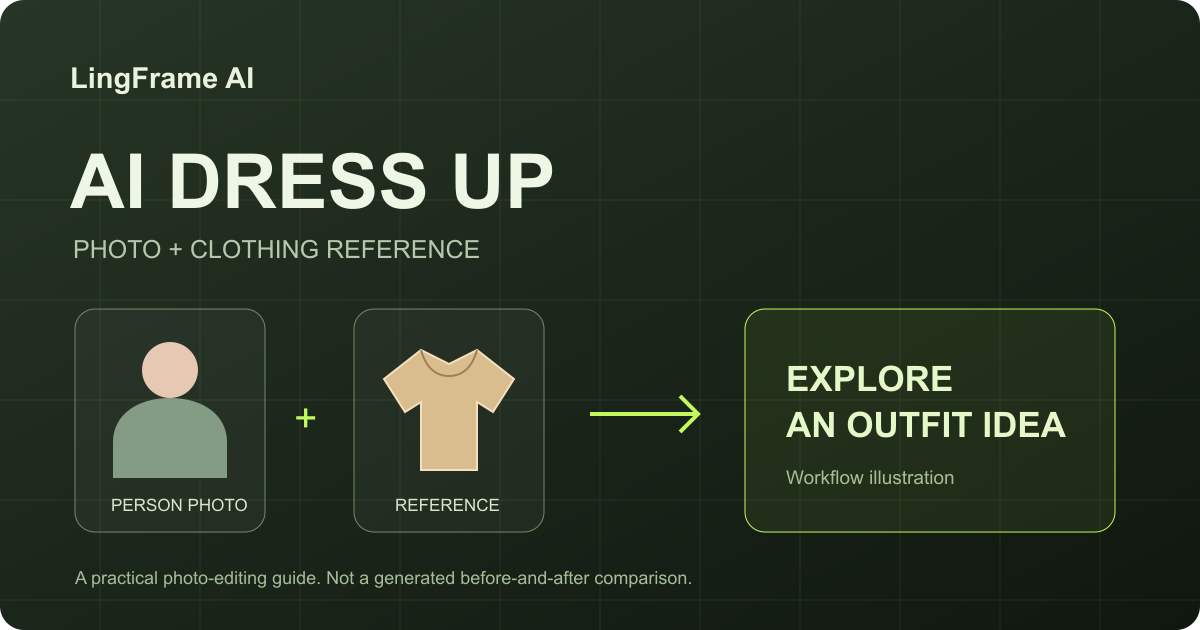
現在のLingFrame AI着せ替え画面には、人物写真と服の参考画像の2つの入力欄があります。人物とポーズをできるだけ保つことが目標ですが、顔、手、髪、背景まで変わる場合があります。
ジャケットだけを替えたいなら、人物写真は肩と手首が見えるもの、参考画像は襟と両袖が写っているものを選びます。「参考画像の紺色のジャケットに替え、シャツとポーズはできるだけ元のままにする」と指定し、シャツまで変わっていないか確認しましょう。
参考画像2枚の選び方
人物写真
明るく鮮明で、変更したい服の範囲が見える写真を選びます。上半身だけの写真でパンツ全体は確認できません。腕組みや物による隠れ、極端な角度は避けます。
服の参考画像
形、色、素材感が分かる画像を選びます。小さな服が写る複雑なコラージュより、服を明確に見せた画像が参考になります。商品の完全な再現は保証されません。
アップロード前
編集する権利がある画像を使い、人物が特定できる場合は同意を得てください。形式と容量は選んだモデルの表示に従い、機密情報や不要な個人情報は送らないでください。
実例で考える:アイデアを撮影プランへ
以下は調整用の制作案であり、このプロンプトによる検証済み結果ではありません。まず動きを絞り、出力を元画像と比較します。
 ショットプラン
- 素材の選び方
- 正面か少し斜めの人物写真と、構造がよく分かる衣服の参考画像。
- 変更は一つに
- まず上着だけを替え、姿勢、髪、背景、装飾品を保ちます。
- 維持したい要素
- 顔の特徴、襟の位置、手との重なり。
高級な服にし、髪型、姿勢、場所、体形も変える。
観察できる動作や維持条件がないと、目標を達成したか判断しにくくなります。より具体的な開始プロンプト
この書き方を、自分の素材に合わせて調整しましょう。人物と服の画像を追加して試す
このバージョンの確認方法
顔と体が同じ人として対応するか確認し、襟、袖口、手、衣服の境界を調べます。これは着こなしのプレビューで、サイズ、生地、着用感の証明ではありません。
次の試行で変える点
顔や手が変わるなら姿勢と背景への要求を削除します。衣服の端が曖昧なら、衣服全体が見え遮蔽の少ない参考だけに替えます。
確認項目から一つ変えて、違いを比べましょう。ワークスペースでもう一度試す
開く:繰り返し使える試行記録
空の記録用紙をダウンロードし、モデル、画角、観察を記入します。一度に一つだけ変更すると差の原因を追えます。記入済みの検証データではありません。
着せ替えの4ステップ
着せ替え画面を開く
スマートフォンでもパソコンでも、試すボタンからAI着せ替え画面を開けます。人物写真と服の参考画像を用意し、生成する前にLingFrame AIにログインします。
2枚をそれぞれ追加する
人物写真と服の参考画像を対応する欄に入れます。順序を確認し、ぼけや強い隠れのある画像は先に差し替えます。
変更内容と設定を確認する
変えたい部分と残したい部分を書きます。利用できる方式、画質、比率、モデル名、必要クレジットを送信前に確認します。
生成して大きく確認する
生成履歴やマイ作品で進行状況を確認します。完成後は拡大してから保存・共有しましょう。修正は指示や参考画像を1つずつ変えます。
LingFrame AI
自分の写真で方法を試しましょう
素材を準備し、ワークスペースで対応する機能を選びます。実行前にモデル、設定、クレジットを確認してください。
スマートフォンでは、まずAppの公開状況とダウンロード方法を確認してください。
使い分ける3つのプロンプト
以下は提案用のプロンプトで、モデル比較テストの結果ではありません。内容に合った服の参考画像と組み合わせてください。選択肢と結果はモデルによって異なります。
自然な普段着
仕事用の人像
夜の装いの案
共有する前のチェック
顔と表情
顔、生え際、表情を元写真と並べて比較します。人物の特徴が変わった場合は、ポーズ、背景、照明を変える指示を外し、服だけを変更します。写真がぼやけている場合は先に差し替えます。
服の構造
袖口、ボタン、縫い目、襟、裾を拡大します。輪郭の二重化や袖の欠落があれば、形の明確な服の参考画像に替え、追加のアクセサリーを外します。条件を1つ変えてから比較します。
重なりと光
腕、髪、バッグのストラップと服が重なる部分を確認します。手と袖口が一体化したら、遮蔽の少ない人物写真を使い、元のポーズを保ちます。手の動きと服装を同時に変えないでください。
用途と説明
実際のサイズ感や本当に着ていた服の証拠として扱わないでください。公開・商用利用の前に権利と掲載先のルールを確認します。
画像編集と本当の試着の違い
見た目だけでなく、その画像で何を確かめたいかを考えましょう。ムードボードには自然なイメージが役立ちますが、購入判断には実際の商品情報が必要です。
編集画像から寸法、着心地、生地の厚さ、体への実際のフィット感は判断できません。販売者の寸法と商品情報を参照してください。「バーチャル試着」という名称もサイズの保証ではありません。
比較は同じ写真と構図で行い、残った細部と生成された細部を記録します。無関係な完成画像を並べて比較実験と呼ぶことは避けましょう。
よくある質問
画像は1枚ですか、2枚ですか?
現在は人物写真と服の参考画像の2枚です。設定が更新された場合は画面の案内に従ってください。
顔やポーズは完全に同じですか?
それが目標ですが保証はありません。顔、手、髪、隠れた部分を原画像と比べてください。
無料で生成できますか?
送信前に表示されるクレジットとアカウント条件を確認してください。無料枠、固定料金、完成時間をこの記事では保証しません。
ネットショップの画像に使えますか?
権利と商品の正確な表現を確認してください。色、柄、構造が補われる場合があるため、実際のフィット感や完全な再現の証拠にはできません。
確認範囲と関連ガイド
2026年11月5日にWeb着せ替え画面の構成を確認しました。入力画像2枚、着せ替え指示、プリセット、モデルに応じた設定を対象としています。この記事のための有料生成や精度比較試験は行っていません。プロンプトは提案で、図は生成結果ではありません。現時点の機能と料金は画面で確認してください。