始める前の準備
- 人物と編集する服の範囲が見える鮮明な写真
- 輪郭の明確な別の服の参考画像
- 問題を調べる場合は前の指示と結果
実例で考える:アイデアを撮影プランへ
以下は調整用の制作案であり、このプロンプトによる検証済み結果ではありません。まず動きを絞り、出力を元画像と比較します。
 ショットプラン
- 素材の選び方
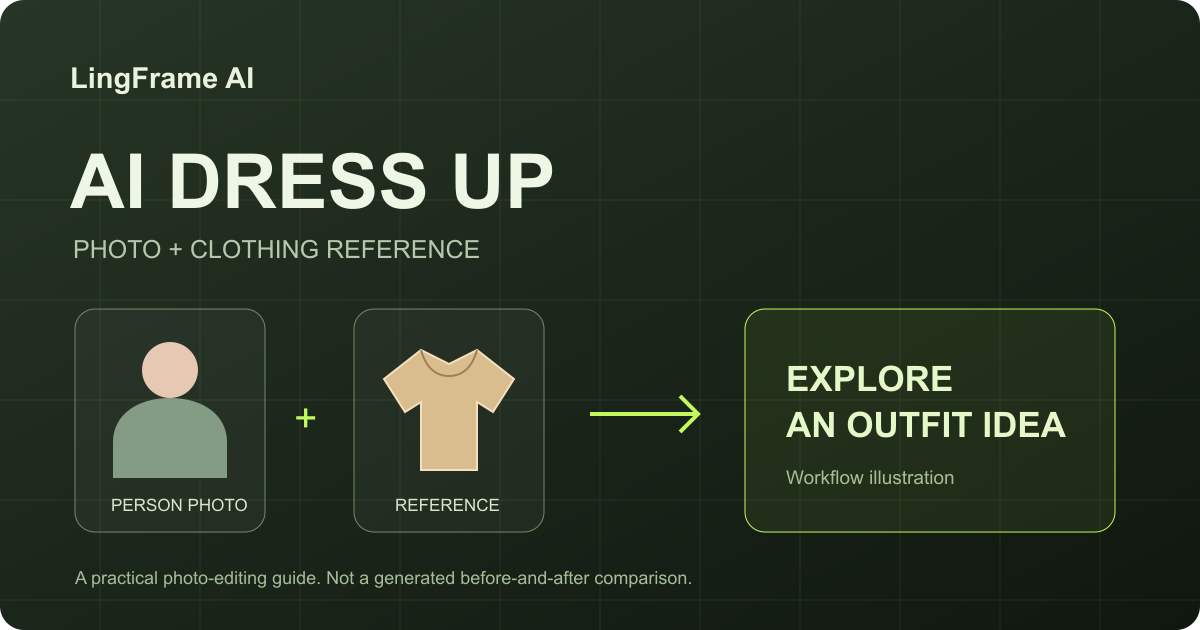
- 正面か少し斜めの人物写真と、構造がよく分かる衣服の参考画像。
- 変更は一つに
- まず上着だけを替え、姿勢、髪、背景、装飾品を保ちます。
- 維持したい要素
- 顔の特徴、襟の位置、手との重なり。
高級な服にし、髪型、姿勢、場所、体形も変える。
観察できる動作や維持条件がないと、目標を達成したか判断しにくくなります。より具体的な開始プロンプト
この書き方を、自分の素材に合わせて調整しましょう。人物と服の画像を追加して試す
このバージョンの確認方法
顔と体が同じ人として対応するか確認し、襟、袖口、手、衣服の境界を調べます。これは着こなしのプレビューで、サイズ、生地、着用感の証明ではありません。
次の試行で変える点
顔や手が変わるなら姿勢と背景への要求を削除します。衣服の端が曖昧なら、衣服全体が見え遮蔽の少ない参考だけに替えます。
確認項目から一つ変えて、違いを比べましょう。ワークスペースでもう一度試す
開く:繰り返し使える試行記録
空の記録用紙をダウンロードし、モデル、画角、観察を記入します。一度に一つだけ変更すると差の原因を追えます。記入済みの検証データではありません。
01言葉を増やす前に2枚を確認する
| 入力 | 見るところ | 必要なら先に変えるもの |
|---|---|---|
| 人物写真 | 顔の鮮明さ、服にかかる髪や腕 | 鮮明で遮蔽の少ない写真 |
| 服の参考画像 | 襟、袖、服の輪郭、別の人物の顔が写っていないか | 人物写真を残し、服だけが写っている参考画像を試す |
| 組み合わせ | 見える身体範囲と服の対応 | 編集したい範囲が見える人物写真 |
02要求を服の変更1つに絞る
スマートフォンでもパソコンでも、ページ上部のボタンからAI着せ替え画面を開きます。人物写真と服の参考画像をそれぞれの欄に入れ、ログインして必要なクレジットを確認します。
新しい顔、ポーズ、場所、大きな光の変更を指示しないようにします。次は可能な限り2枚とほかの設定を保ちます。指示を絞ると比較しやすくなりますが、検証済みの人物固定ではありません。
03控えめな指示を出発点にする
個別に実測していない書き方の例です。2枚の実際の内容に合わせて直してください。「全く同じ顔」と繰り返しても、明確な原図や結果確認の代わりにはなりません。
服だけ変えて場面を残す
04人物と服の構造を別々に比較する
原図と結果を並べ、まず顔、生え際、表情を見ます。次に襟、袖口、手、髪やバッグの紐との重なりを拡大します。服が自然でも、顔が正確とは限りません。
手と袖が一体化したら、小物を増やす前に遮蔽の少ない人物写真を選びます。服の構造が違うなら人物写真を保ち、服の参考画像を変えます。設定を記録しましょう。出力はスタイル案であり、実寸、快適さ、現実のフィットの証明ではありません。
LingFrame AIでの操作手順
制作ワークスペースでログインしてAI着せ替えを選び、人物写真と服の参考画像をそれぞれの欄に入れます。
写真に合う文例を動き1つに調整します。被写体、背景、カメラを同時に変えないようにします。
モデルで利用できる比率、長さ、画質を選び、実行前にクレジットを確認します。
制作履歴で結果を開き、確認点に沿って最後まで見ます。再試行では条件を1つ変え、記録を残します。
LingFrame AI
自分の写真で方法を試しましょう
素材を準備し、ワークスペースで対応する機能を選びます。実行前にモデル、設定、クレジットを確認してください。
スマートフォンでは、まずAppの公開状況とダウンロード方法を確認してください。
結果を保存する前の確認
- 顔と表情が原図との比較で許容できる
- 襟・袖口・手・重なりが拡大しても自然
- 実際のフィットの証拠として共有していない
よくある質問
服の参考画像があれば顔を保てますか?
服を説明する画像で、人物固定ではありません。人物写真と結果の確認が引き続き重要です。
着せ替えで実際のサイズが分かりますか?
分かりません。スタイル案であり、寸法、生地、実際のフィットには商品情報や試着が必要です。
出典と方法
2枚の入力は既存の着せ替えガイドに記録した製品設定に基づきます。本記事で新たな有料生成や人物保持の比較実験はしていません。変更案は実際の出力で確認してください。
LingFrame AIコンテンツチームが作成しました。ファイルの観察、図解、提案する指示を区別しています。プロンプトは目標を伝えるもので、結果を保証しません。利用できるモデル、アップロード制限、設定、クレジットは現在のワークスペースで確認してください。