Antes de empezar
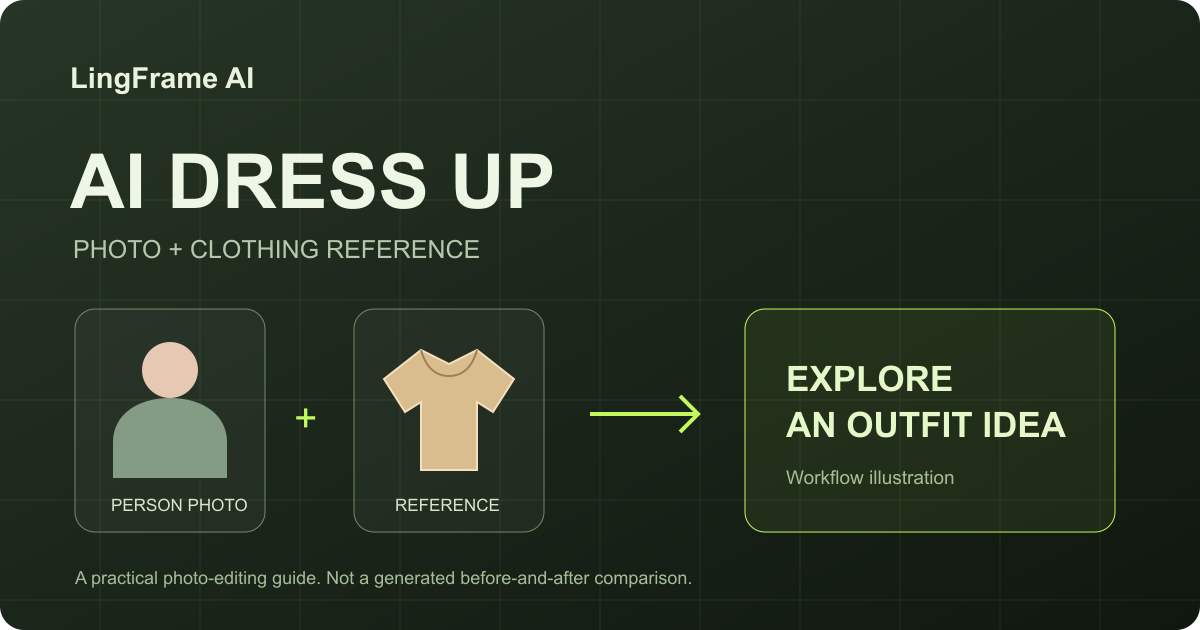
- Una foto nítida con la zona de ropa visible
- Una referencia de ropa independiente y clara
- La instrucción y el resultado anteriores si buscas un fallo
Ejemplo práctico: de la idea al plan de toma
Son propuestas adaptables, no resultados verificados con estos prompts. Reduce primero la tarea y después compara la salida con la fuente.
 Plan de toma
- Elegir la imagen
- Retrato frontal o ligeramente lateral y referencia que muestre bien la estructura de la prenda.
- Cambiar una sola cosa
- Cambiar solo la parte superior, conservando inicialmente pose, pelo, fondo y accesorios.
- Qué conservar
- Rasgos faciales, posición del cuello y cruces de las manos.
Ponle ropa elegante y cambia también pelo, pose, lugar y forma corporal.
Sin una acción observable y límites claros cuesta saber si el resultado cumple el objetivo.Un prompt inicial más concreto
Adapta este prompt a la imagen que vas a usar.Añadir persona y prenda para probar
Cómo evaluar esta versión
Comprueba que cara y cuerpo siguen correspondiendo a la misma persona; revisa cuello, puños, manos y límites de la ropa. Es una vista de estilo, no una prueba de talla, tejido o ajuste real.
Qué cambiar en el siguiente intento
Si cambian cara o manos, elimina primero las peticiones de pose y escena. Para bordes confusos, cambia solo la referencia por una foto más completa y menos tapada.
Ajusta un punto de la revisión y compara.Probar otra versión en el espacio de creación
Desplegar: guardar un registro reutilizable
Descarga la plantilla vacía y añade modelo, encuadre y observaciones. Cambia una variable cada vez para entender las diferencias. No es el registro de una prueba realizada.
01Examinar ambas entradas antes de añadir palabras
| Entrada | Qué revisar | Qué cambiar primero |
|---|---|---|
| Foto de persona | Cara nítida, pelo y brazos sobre la ropa | Foto más clara y menos tapada |
| Referencia de ropa | Cuello, mangas, contorno y si aparece otro rostro | Mantén la foto de la persona y prueba una referencia que muestre solo la prenda |
| La pareja de imágenes | Zona corporal visible acorde con el conjunto | Foto que muestre el área que quieres editar |
02Limitar la petición a un cambio de conjunto
Pulsa el botón de prueba al inicio de la guía para abrir Vestuario IA en el móvil o el ordenador. Pon el retrato y la prenda en sus campos. Inicia sesión y revisa los créditos antes de enviar.
Elimina instrucciones de cara, pose, lugar o iluminación totalmente nuevos. Conserva las dos referencias y demás ajustes cuando sea posible. Una petición más concreta facilita comparar; no demuestra un bloqueo de identidad.
03Partir de una instrucción moderada
Es un ejemplo de redacción sin prueba individual. Adáptalo a tus imágenes. Repetir «la misma cara exacta» no sustituye una fuente clara ni la revisión del resultado.
Cambiar la ropa, conservar la escena
04Comparar identidad y ropa por separado
Coloca original y resultado lado a lado. Primero compara cara, nacimiento del pelo y expresión. Después amplía cuello, puños, manos y cruces de pelo o correas. Una prenda convincente no prueba que el rostro sea fiel.
Si manos y mangas se funden, elige una foto menos tapada antes de añadir accesorios. Si falla la estructura de la prenda, mantén la persona y cambia la referencia de ropa. Guarda los ajustes de cada versión. El resultado es una idea de estilo, no una prueba de talla, comodidad o ajuste real.
Cómo hacerlo en LingFrame AI
Abre el espacio de creación, inicia sesión y elige Vestuario IA. Coloca la foto de persona y la referencia de ropa en sus entradas respectivas.
Adapta el prompt a un movimiento principal. Evita cambiar sujeto, fondo y cámara a la vez.
Elige proporción, duración y calidad disponibles para el modelo. Revisa los créditos antes de enviar.
Abre el resultado en el historial y mira todo el clip con los puntos de revisión. Si repites, cambia una variable y anótala.
LingFrame AI
Aplica esta guía a tu propia foto
Prepara tus imágenes y elige la herramienta adecuada. Revisa modelo, ajustes y créditos antes de enviar.
En móvil, consulta primero la disponibilidad y descarga de la App.
Antes de conservar el resultado
- La cara y expresión son aceptables respecto al original
- Cuello, puños, manos y cruces son coherentes a tamaño completo
- La edición se comparte sin presentarla como prueba de ajuste real
Preguntas frecuentes
¿La referencia de ropa conserva la cara?
Describe la prenda, no bloquea la identidad. La foto de persona y la revisión del resultado siguen siendo importantes.
¿La edición permite saber la talla correcta?
No. Es una idea de estilo. Las medidas, tela y ajuste real requieren información del producto o una prueba física.
Fuentes y método
El proceso de dos imágenes sigue la configuración descrita en la guía de vestuario existente. No se ha realizado una nueva generación de pago ni un experimento controlado de identidad. Comprueba las correcciones sugeridas con resultados reales.
Elaborado por el equipo de contenido de LingFrame AI. Las observaciones de archivos, las ilustraciones y las sugerencias se identifican por separado. Un prompt expresa un objetivo, no una garantía. Consulta modelos, límites de carga, ajustes y créditos en el espacio de trabajo actual.