Vor dem Start
- Ein scharfes Personenfoto mit sichtbarer Kleidungsfläche
- Eine getrennte Kleidungsreferenz mit klarer Silhouette
- Vorige Anweisung und Ergebnis zur Fehlersuche
Praxisbeispiel: von der Idee zum Aufnahmeplan
Dies sind anpassbare Gestaltungsvorschläge, keine geprüften Ergebnisse dieser Prompts. Begrenze zuerst die Aufgabe und vergleiche das Ergebnis mit dem Ausgangsbild.
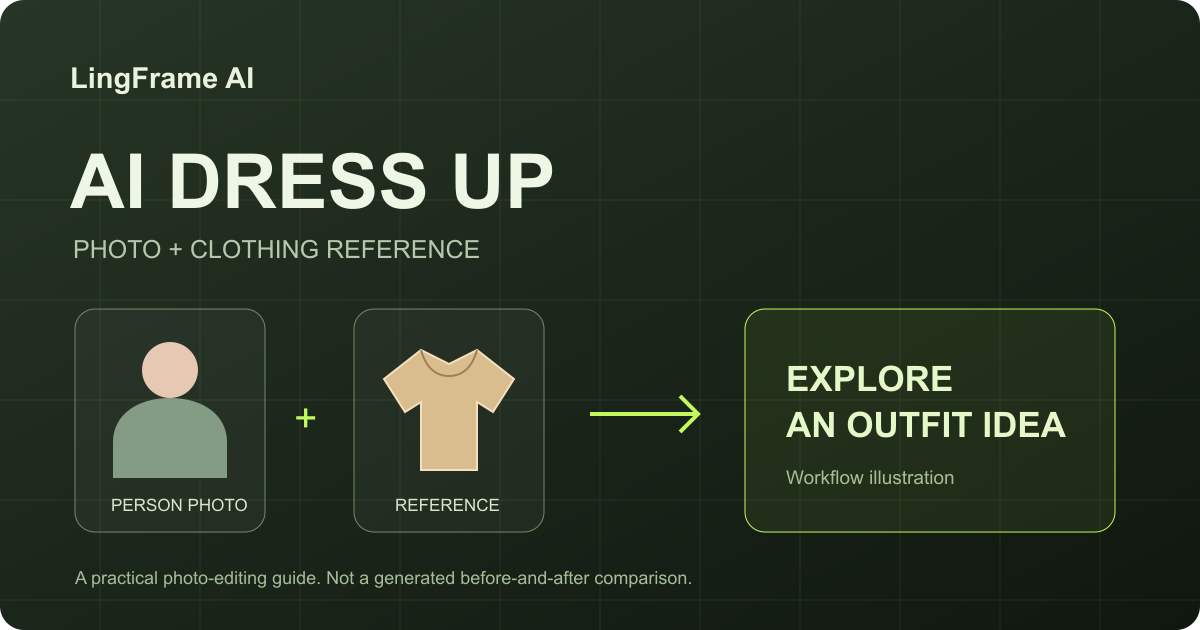 Aufnahmeplan
- Ausgangsbild wählen
- Eine Person frontal oder leicht seitlich und eine gut erkennbare Kleidungsreferenz.
- Nur eine Änderung
- Zunächst nur das Oberteil ändern; Pose, Haare, Hintergrund und Accessoires beibehalten.
- Was erhalten bleiben soll
- Gesichtszüge, Ausschnittposition und Überdeckungen durch Hände.
Edles Outfit erzeugen und auch Frisur, Pose, Ort und Körperform ändern.
Ohne beobachtbare Bewegung und klare Bedingungen lässt sich das Ziel schwer überprüfen.Ein konkreterer Start-Prompt
Passe diesen Prompt an dein eigenes Bild an.Person und Kleidungsbild hinzufügen und testen
So prüfst du diese Version
Prüfe zuerst, ob Gesicht und Körper noch zur gleichen Person passen, dann Ausschnitt, Bündchen, Hände und Kleidungsränder. Das ist eine Styling-Vorschau, kein Nachweis für Größe, Stoff oder Passform.
Was du beim nächsten Versuch änderst
Ändern sich Gesicht oder Hände, entferne zuerst alle Posen- und Szenenwünsche. Bei unklaren Kleidungsrändern ändere nur die Referenz zu einem vollständigeren, weniger verdeckten Foto.
Ändere einen Prüfpunkt und vergleiche erneut.Im Workspace eine neue Version testen
Öffnen: eine wiederverwendbare Versuchsliste
Lade die leere Vorlage herunter und ergänze Modell, Bildausschnitt und Beobachtungen. Ändere jeweils eine Variable, um Unterschiede zuordnen zu können. Die Vorlage ist kein abgeschlossener Test.
01Vor mehr Text die beiden Eingaben prüfen
| Eingabe | Prüfung | Bei Bedarf zuerst ändern |
|---|---|---|
| Personenfoto | Gesichtsschärfe sowie Haare und Arme über der Kleidung | Schärferes, weniger verdecktes Foto |
| Kleidungsreferenz | Kragen, Ärmel, Umriss und ein mögliches zweites Gesicht | Behalte das Personenfoto und nutze ein Foto des Kleidungsstücks allein |
| Zusammenstellung | Sichtbarer Körperbereich passend zum Outfit | Foto mit dem zu bearbeitenden Bereich |
02Die Aufgabe auf einen Outfitwechsel begrenzen
Öffne den KI-Outfit-Editor über die Schaltfläche oben, auch auf dem Smartphone. Lade Personenfoto und Kleidungsreferenz in die passenden Felder und prüfe vor dem Absenden den Bedarf an Credits.
Entferne Vorgaben für neues Gesicht, neue Pose, Umgebung oder stark verändertes Licht. Behalte möglichst beide Referenzen und weitere Einstellungen. Eine engere Anweisung erleichtert den Vergleich, beweist aber keinen Identitätsschutz.
03Mit einer zurückhaltenden Anweisung beginnen
Dieses Formulierungsbeispiel wurde nicht einzeln getestet. Passe es an beide Bilder an. Wiederholtes „exakt dasselbe Gesicht“ ersetzt keine klare Quelle und Ergebnisprüfung.
Outfit ändern, Szene erhalten
04Identität und Kleidung getrennt vergleichen
Stelle Original und Ergebnis nebeneinander. Prüfe erst Gesicht, Haaransatz und Ausdruck. Vergrößere dann Kragen, Bündchen, Hände und Überschneidungen mit Haaren oder Taschenriemen. Ein überzeugendes Outfit beweist kein genaues Gesicht.
Verschmelzen Hände mit Ärmeln, nutze ein weniger verdecktes Personenfoto statt weiterer Accessoires. Bei falschem Kleidungsaufbau behalte das Personenbild und ändere die Kleidungsreferenz. Speichere Einstellungen jeder Version. Das Bild zeigt Styling, nicht tatsächliche Maße, Komfort oder Passform.
So gehst du in LingFrame AI vor
Öffne den Kreativbereich, melde dich an und wähle KI-Outfit. Setze Personenfoto und Kleidungsreferenz in die jeweiligen Eingabefelder.
Passe den Prompt an eine Hauptbewegung an. Ändere Motiv, Hintergrund und Kamera nicht gleichzeitig.
Wähle verfügbare Formate, Dauer und Qualität des Modells. Prüfe die Guthabenkosten vor dem Absenden.
Öffne das Ergebnis im Verlauf und prüfe den ganzen Clip anhand der Hinweise. Ändere beim Wiederholen eine Variable und dokumentiere sie.
LingFrame AI
Wende die Anleitung auf dein Foto an
Bereite deine Bilder vor und wähle das passende Werkzeug. Prüfe Modell, Einstellungen und Guthaben vor dem Absenden.
Prüfe mobil zuerst die App-Verfügbarkeit und Downloadmöglichkeiten.
Vor dem Behalten prüfen
- Gesicht und Ausdruck sind im Originalvergleich akzeptabel
- Kragen, Bündchen, Hände und Überlagerungen sind in voller Größe stimmig
- Das Bild wird nicht als Beleg für echte Passform geteilt
Häufige Fragen
Bewahrt die Kleidungsreferenz das Gesicht?
Sie beschreibt Kleidung, sperrt aber keine Identität. Personenfoto und sorgfältige Ergebnisprüfung bleiben wichtig.
Kann das Outfitbild die richtige Größe bestimmen?
Nein. Es zeigt eine Styling-Idee. Maße, Stoff und echte Passform brauchen Produktinformationen oder eine Anprobe.
Quellen und Methode
Der Ablauf mit zwei Bildern folgt der im bisherigen Outfit-Guide beschriebenen Produktkonfiguration. Es wurden keine neuen kostenpflichtigen Outfitbilder oder kontrollierten Identitätstests erstellt. Prüfe vorgeschlagene Korrekturen an tatsächlichen Ergebnissen.
Erstellt vom LingFrame-AI-Inhaltsteam. Dateibeobachtungen, Illustrationen und vorgeschlagene Anweisungen sind getrennt gekennzeichnet. Prompts beschreiben ein Ziel, keine Garantie. Prüfe verfügbare Modelle, Uploadgrenzen, Einstellungen und Guthaben im aktuellen Arbeitsbereich.