¿Qué cambia AI Dress Up?
AI Dress Up edita el aspecto de la ropa mediante instrucciones y referencias visuales. Puede servir para explorar estilos de retrato, planificar una sesión o comparar ideas de vestuario.
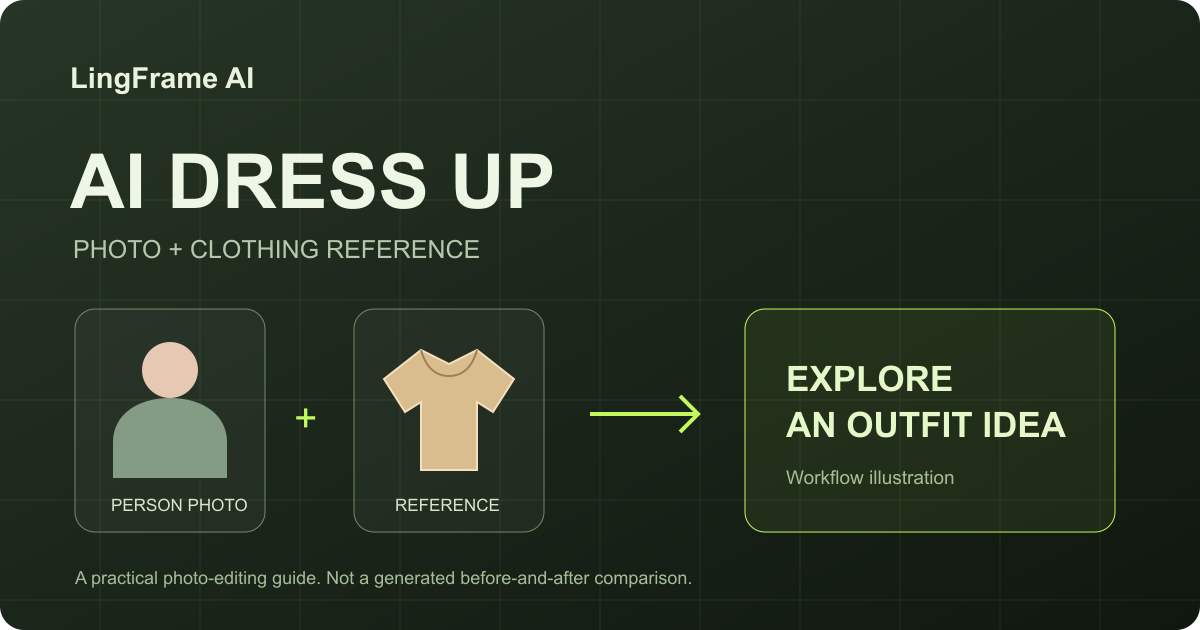
El espacio actual de LingFrame AI tiene dos entradas: foto de la persona y referencia de ropa. Mantener la persona y la pose es el objetivo, no una garantía; también pueden cambiar la cara, las manos, el pelo o el fondo.
Para cambiar una chaqueta, elige una foto de la persona donde se vean los hombros y las muñecas, y una referencia que muestre el cuello y las dos mangas. Prueba «Cambia la chaqueta por la azul marino de la referencia y conserva la camisa y la postura». Comprueba después si la camisa también cambió.
Elegir dos imágenes útiles
Foto de la persona
Usa una imagen nítida, bien iluminada y con la zona de ropa visible. Un retrato de medio cuerpo no sirve para evaluar un pantalón completo. Evita brazos cruzados, objetos que tapen el torso y ángulos extremos.
Referencia de ropa
Busca una silueta, un color y una textura reconocibles. Una chaqueta claramente presentada resulta más útil que una prenda diminuta dentro de un collage. No se garantiza una reproducción exacta del producto.
Antes de subir
Utiliza imágenes que tengas derecho a editar y el consentimiento de las personas identificables. Sigue los formatos y tamaños del modelo seleccionado. No incluyas material confidencial ni datos personales innecesarios.
Ejemplo práctico: de la idea al plan de toma
Son propuestas adaptables, no resultados verificados con estos prompts. Reduce primero la tarea y después compara la salida con la fuente.
 Plan de toma
- Elegir la imagen
- Retrato frontal o ligeramente lateral y referencia que muestre bien la estructura de la prenda.
- Cambiar una sola cosa
- Cambiar solo la parte superior, conservando inicialmente pose, pelo, fondo y accesorios.
- Qué conservar
- Rasgos faciales, posición del cuello y cruces de las manos.
Ponle ropa elegante y cambia también pelo, pose, lugar y forma corporal.
Sin una acción observable y límites claros cuesta saber si el resultado cumple el objetivo.Un prompt inicial más concreto
Adapta este prompt a la imagen que vas a usar.Añadir persona y prenda para probar
Cómo evaluar esta versión
Comprueba que cara y cuerpo siguen correspondiendo a la misma persona; revisa cuello, puños, manos y límites de la ropa. Es una vista de estilo, no una prueba de talla, tejido o ajuste real.
Qué cambiar en el siguiente intento
Si cambian cara o manos, elimina primero las peticiones de pose y escena. Para bordes confusos, cambia solo la referencia por una foto más completa y menos tapada.
Ajusta un punto de la revisión y compara.Probar otra versión en el espacio de creación
Desplegar: guardar un registro reutilizable
Descarga la plantilla vacía y añade modelo, encuadre y observaciones. Cambia una variable cada vez para entender las diferencias. No es el registro de una prueba realizada.
Cambiar un conjunto en cuatro pasos
Abrir el espacio de vestuario
Pulsa el botón de prueba para abrir Vestuario IA en el móvil o el ordenador. Prepara el retrato y la foto de la prenda e inicia sesión en LingFrame AI antes de generar.
Añadir las dos referencias
Coloca cada imagen en su entrada correspondiente. Comprueba el orden y sustituye fotos borrosas o muy tapadas antes de generar.
Describir y revisar
Explica qué debe cambiar y qué debe permanecer. Revisa los ajustes disponibles, la calidad, la proporción, el modelo y el coste en créditos.
Generar e inspeccionar
Sigue la tarea en el historial o Mis creaciones. Revisa el resultado ampliado antes de descargar o compartir. Modifica una instrucción o referencia cada vez.
LingFrame AI
Aplica esta guía a tu propia foto
Prepara tus imágenes y elige la herramienta adecuada. Revisa modelo, ajustes y créditos antes de enviar.
En móvil, consulta primero la disponibilidad y descarga de la App.
Tres prompts para adaptar
Son puntos de partida sugeridos, no resultados de una comparación documentada de modelos. Usa una referencia coherente; las opciones y los resultados varían.
Estilo cotidiano
Retrato profesional
Idea para la noche
Revisar antes de compartir
Identidad y expresión
Compara la cara, la línea del cabello y la expresión con el original, lado a lado. Si cambia la identidad, elimina instrucciones que alteren la pose, el fondo o la luz y pide solo el cambio de ropa. Sustituye primero una foto borrosa.
Estructura de la prenda
Amplía puños, botones, costuras, cuello y bajo. Si hay bordes duplicados o faltan mangas, utiliza una referencia con una silueta más clara y elimina los accesorios añadidos. Cambia una sola variable y vuelve a comparar.
Superposiciones y luz
Revisa dónde los brazos, el pelo y las correas se superponen a la prenda. Si una mano se funde con el puño, usa una foto con menos obstáculos y conserva la pose original. Evita cambiar el gesto de la mano y el vestuario a la vez.
Uso y transparencia
Una edición no demuestra ajuste real ni qué ropa llevó una persona. Antes del uso público o comercial, comprueba derechos y normas de la plataforma.
¿Edición o prueba virtual?
No basta con preguntar si la imagen es bonita: importa qué debe demostrar. Una idea plausible puede servir para un tablero de inspiración, pero una compra requiere información real del producto.
La edición no determina medidas, comodidad, grosor del tejido ni ajuste sobre un cuerpo concreto. Consulta las medidas y la ficha del vendedor. La expresión «prueba virtual» no garantiza la talla.
Compara variantes con la misma foto y encuadre, anotando detalles conservados e inventados. No presentes imágenes sin relación como una prueba controlada.
Preguntas frecuentes
¿Una imagen o dos?
El espacio actual tiene una entrada para la persona y otra para la ropa. Sigue la interfaz si cambia la configuración.
¿Se conserva exactamente el rostro?
Es el objetivo, pero no está garantizado. Compara rostro, manos, pelo y zonas ocultas con el original.
¿Es gratis?
Revisa el coste en créditos y los requisitos de la cuenta antes de enviar. Este artículo no promete créditos gratis, precios ni tiempos fijos.
¿Puedo usarlo en una tienda?
Comprueba derechos y una representación fiel del artículo. La IA puede inventar colores, estampados y detalles; la imagen no prueba ajuste real ni fidelidad exacta.
Método y lecturas relacionadas
Guía revisada el 5 de noviembre de 2026 según la configuración Web: dos imágenes, instrucciones de vestuario, opciones y ajustes dependientes del modelo. No se ejecutaron generaciones de pago ni pruebas de precisión. Los prompts son sugerencias y el esquema no es un resultado del producto. Consulta funciones y costes actuales en la herramienta.