GIF 和 MP4 怎么选
- 循环 GIF
- 要做反复播放的贴纸、品牌角色动效或分镜预览,可以使用 Images 2.6 的 GIF 功能。
- 需要生成新动作的 MP4
- 需要更长的镜头、可描述的运镜,或者要在剪辑软件里裁剪的片段,可以从静态图生成视频。
- 保留原动作的 MP4
- GIF 的动作已经合适,而平台要求视频文件时,可用视频编辑器转换格式,保留原有画面和动作。
准备视频的首帧
- 先定发布画幅
竖屏内容预先考虑 9:16,横屏镜头考虑 16:9。用手机宽度检查裁切,瓶盖、瓶底和留给动作的空间都应在画面内。
- 保存干净的静态图
下载 PNG 或 JPEG。做真实商品展示时,只使用有权使用的图片,核对包装和实际商品。价格、宣传字样与标志可以在剪辑阶段单独添加,以便准确摆放。
- 进入图生视频工作台
点本页按钮打开 LingFrame,上传静态图并填写一条动作提示词。选择当前可用的画幅和时长,确认所需积分后再提交。
商品镜头的两段提示词
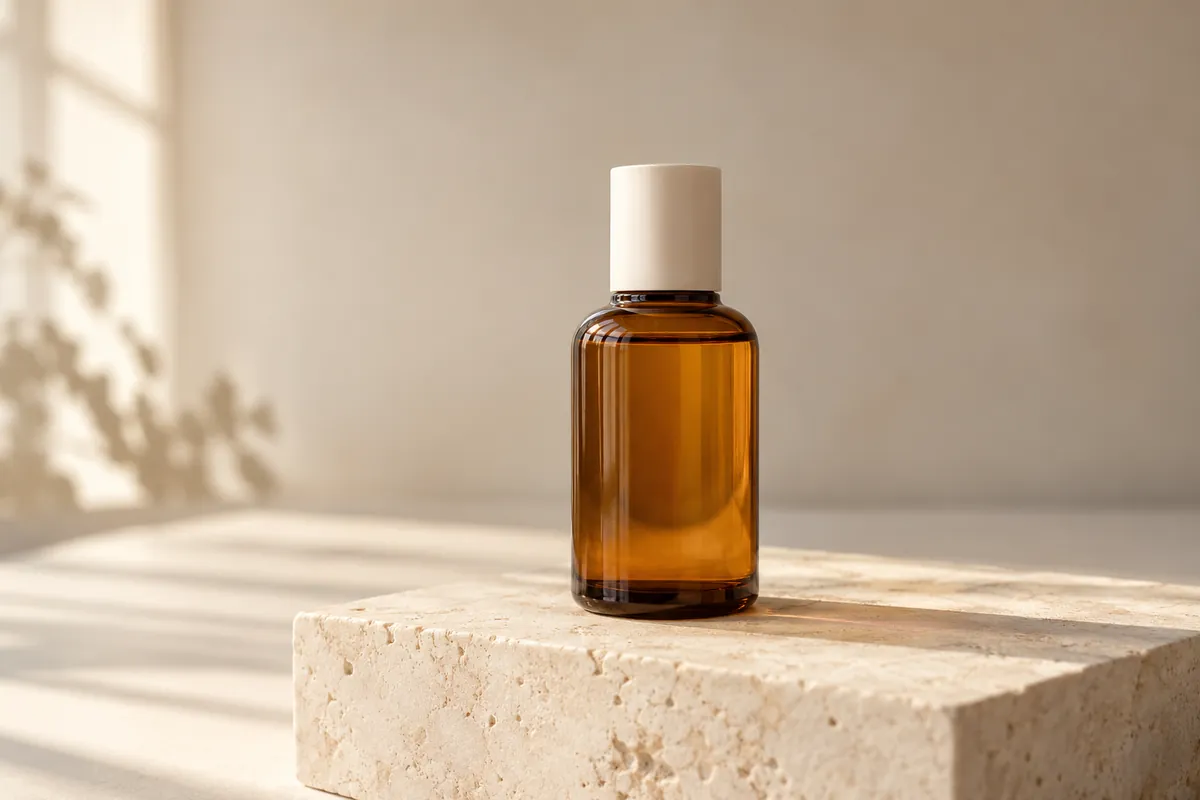
琥珀色玻璃瓶的瓶盖上方与瓶底下方都有留白。首版只让窗光反射掠过瓶身,先固定镜头,之后就容易检查轮廓有没有变形或标签区域有没有多出痕迹。
给 GPT Image 2.6 的静态图提示词
给 LingFrame 图生视频的动作提示词
把这组写法改成适合自己素材的版本。上传照片,开始尝试
导出前检查画面
- 暂停查看首帧、中间和结尾。比对瓶身外轮廓、瓶盖与底座交界,检查标签留白处有没有生成多余字样。
- 如果瓶子变形,先降低动作幅度。重试时保持同一张静态图、同一画幅和同一模型,方便比较。
- 用目标设备的播放大小检查导出文件,在剪辑阶段放置最终文案或标签,并在手机端预览位置。
这是 LingFrame 内置的 GPT Image 2.6 吗?
这里演示的是把 GPT Image 2.6 生成并保存的静态图,导入 LingFrame 的独立图生视频工作台。
已经有 GIF 怎么继续做?
用原 GIF 参考动作节奏。要生成新动作时,可以把想用作开场的某一帧导出为 PNG 或 JPEG,然后上传这张静态图。