GIF 和 MP4 怎麼選
- 循環 GIF
- 要做重複播放的貼圖、品牌角色動效或分鏡預覽,可使用 Images 2.6 的 GIF 功能。
- 要生成新動作的 MP4
- 如果需要可指定的運鏡、較長的畫面,或要繼續在剪輯軟體修剪,從靜態圖片開始生成影片。
- 保留既有動作的 MP4
- 如果 GIF 的動作已合適,但平台要求影片格式,可用剪輯工具轉換格式並保留原有動作。
準備影片的第一幀
- 先選發布畫幅
直式內容預先考慮 9:16,橫式考慮 16:9。用手機顯示大小預覽裁切,確保瓶蓋、瓶底及留給動作的空間都在畫面內。
- 儲存靜態圖
下載 PNG 或 JPEG。展示真實商品時,使用你有權使用的素材,把圖片與實物核對。價格、標誌與宣傳文字可在剪輯階段單獨放上。
- 開啟圖片生成影片工具
點選本頁按鈕進入 LingFrame,上傳靜態圖並輸入簡短的動作提示詞。選擇當前可用的比例和時長,確認點數再送出。
商品鏡頭的兩段提示詞
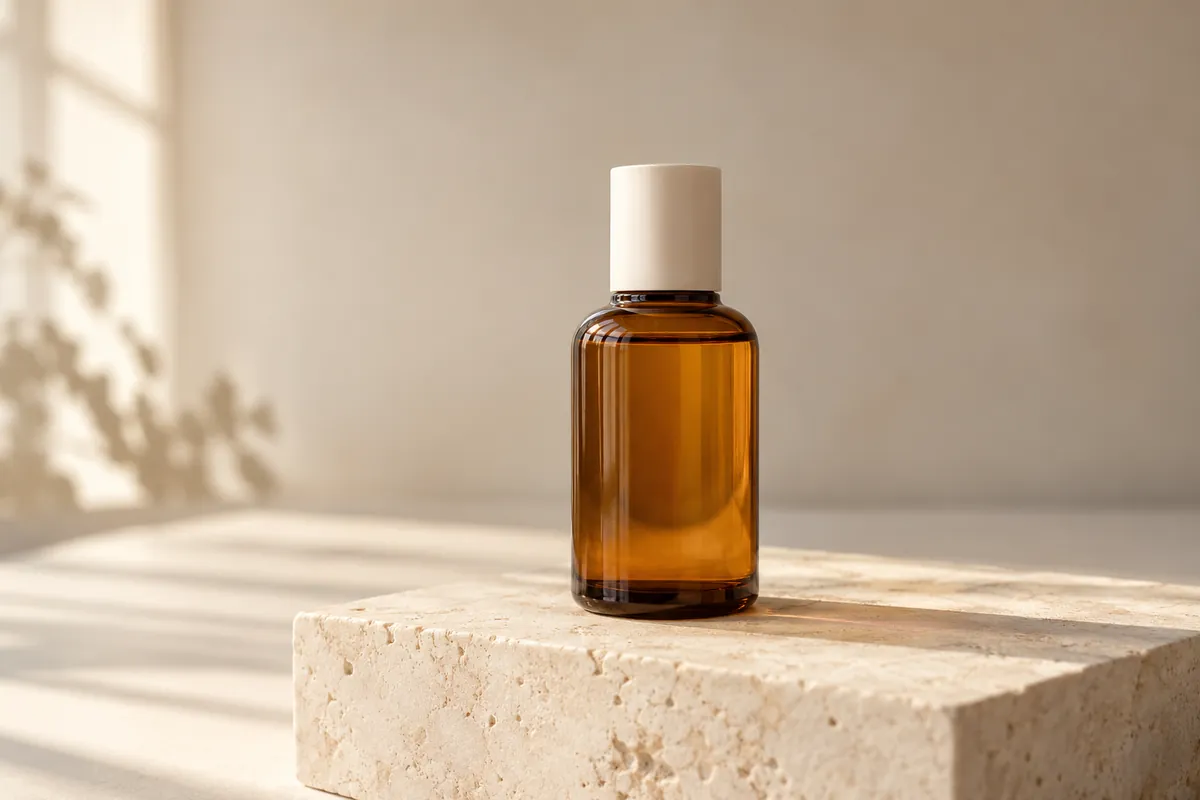
圖中的琥珀色玻璃瓶在瓶蓋上方和瓶底下方有留白。第一版固定相機,只讓窗光反射移動,方便檢查瓶身有沒有變形或多出標記。
給 GPT Image 2.6 的靜態圖提示詞
給 LingFrame 圖片生成影片的動作提示詞
把這組寫法改成適合自己素材的版本。上傳照片,開始嘗試
匯出前檢查畫面
- 暫停看開頭、中間和結尾,確認瓶身輪廓、瓶蓋和瓶底的位置。檢查標籤留白處是否出現多餘文字。
- 若瓶身變形,先只降低動作幅度。同時維持原圖、畫幅和模型,方便比對兩次生成。
- 以目標裝置的顯示大小查看匯出的影片。最後在剪輯軟體加入正式文案或標籤,再用手機確認位置。
LingFrame 內建 GPT Image 2.6 嗎?
此流程使用你從 GPT Image 2.6 儲存的靜態圖,接著匯入 LingFrame 的圖片生成影片工作區。
已有 GIF,可以怎麼做?
用 GIF 當動作節奏的參考。要生成新動作時,將想當作開場的影格匯出成 PNG 或 JPEG,再上傳這張靜態圖。